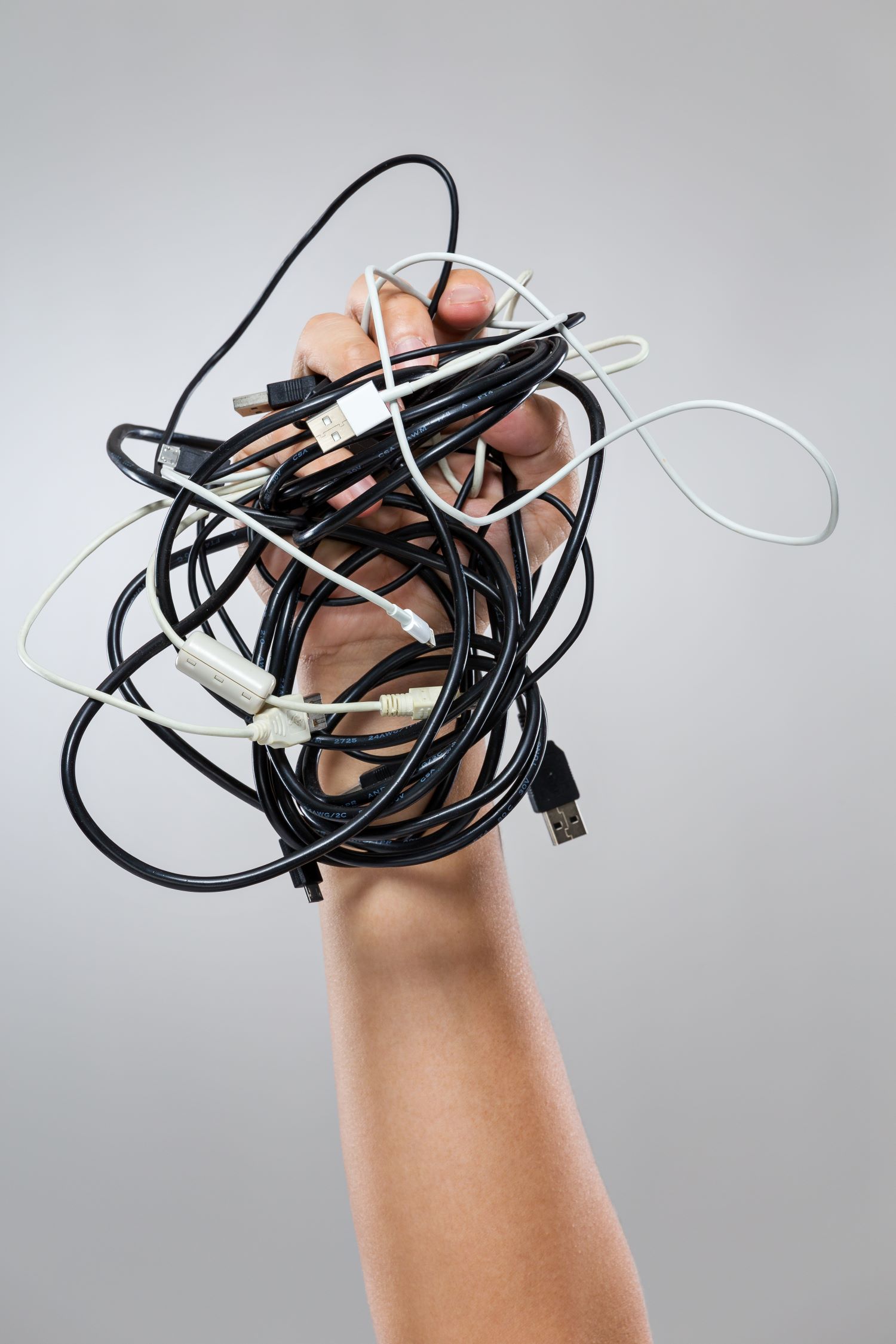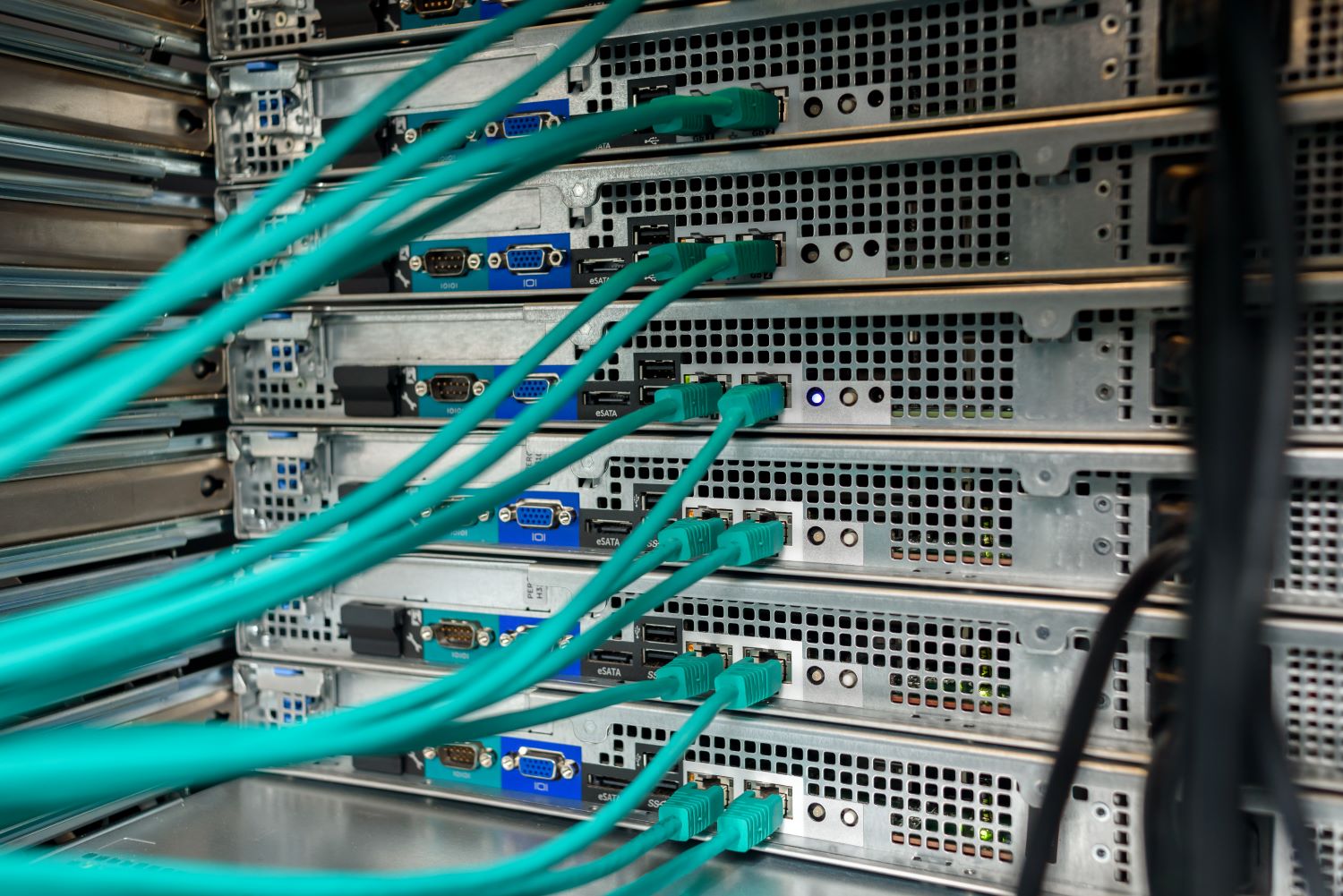
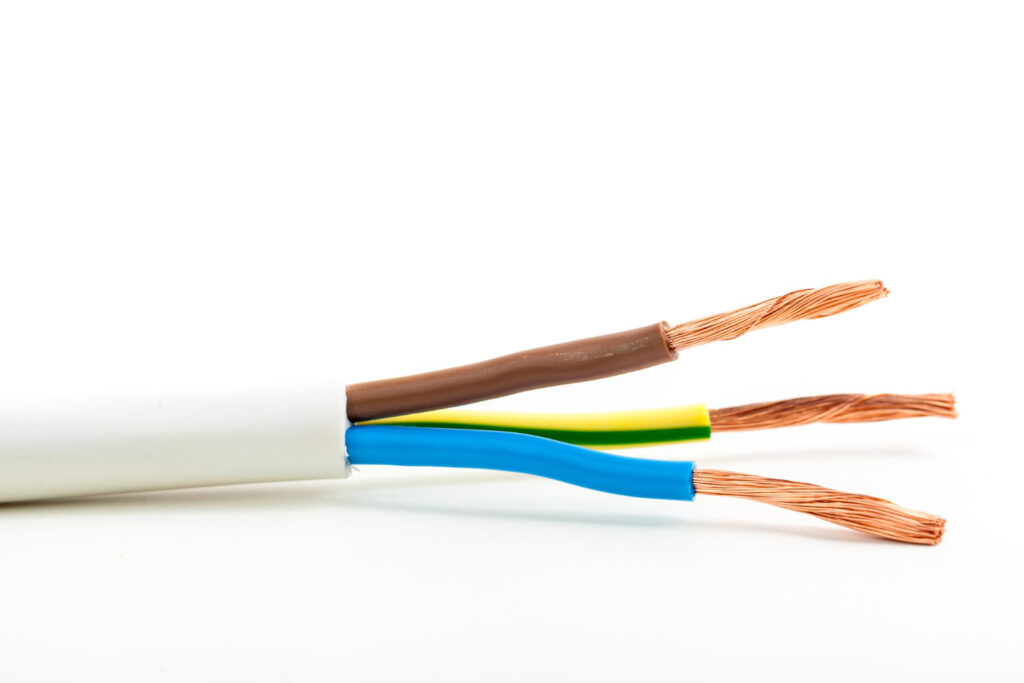
โลกของอุปกรณ์ไอทีและคอมพิวเตอร์ขับเคลื่อนด้วยการเชื่อมต่อ และหัวใจของการเชื่อมต่อเหล่านั้นก็คือ สายเคเบิล (Cables) การทำความเข้าใจประเภทและคุณสมบัติของสายเคเบิลต่างๆ ไม่ได้เป็นเพียงเรื่องของช่างเทคนิคเท่านั้น แต่ยังช่วยให้ผู้ใช้งานทั่วไปสามารถเลือกใช้อุปกรณ์ได้อย่างถูกต้อง เหมาะสม และมั่นใจว่าจะได้รับประสิทธิภาพสูงสุด บทความนี้จะพาไปสำรวจสายเคเบิลหลักๆ ที่เป็นแกนหลักของการทำงานในระบบคอมพิวเตอร์และอุปกรณ์ไอทีสมัยใหม่
1. สายส่งข้อมูลภาพและเสียง (Video and Audio Data Cables)
สายเคเบิลประเภทนี้มีความสำคัญในการเชื่อมต่อคอมพิวเตอร์ การ์ดจอ และอุปกรณ์แสดงผลภายนอก
- HDMI (High-Definition Multimedia Interface): เป็นมาตรฐานการเชื่อมต่อภาพและเสียงแบบดิจิทัลที่ได้รับความนิยมสูงสุดในปัจจุบัน สามารถส่งสัญญาณทั้งภาพความละเอียดสูง (HD, 4K, 8K) และเสียงหลายช่องทางในสายเส้นเดียว HDMI มีหลายเวอร์ชัน (เช่น HDMI 2.0, 2.1) ซึ่งแต่ละเวอร์ชันรองรับแบนด์วิดท์ที่แตกต่างกัน ทำให้สามารถรองรับอัตราการรีเฟรชที่สูงขึ้นและความละเอียดที่สูงขึ้นได้
- DisplayPort (DP): เป็นคู่แข่งสำคัญของ HDMI ที่นิยมใช้กันอย่างแพร่หลายในคอมพิวเตอร์และจอภาพระดับมืออาชีพ โดยเฉพาะอย่างยิ่งในกลุ่มเกมมิ่งและกราฟิกดีไซน์ DP มักจะรองรับแบนด์วิดท์ที่สูงกว่าในเวอร์ชันเทียบเท่า และมีจุดเด่นคือการรองรับการเชื่อมต่อจอภาพหลายจอผ่านพอร์ตเดียว (Multi-Stream Transport หรือ MST)
- VGA (Video Graphics Array): เป็นสายอนาล็อกรุ่นเก่าที่ยังคงพบเห็นได้บ้าง มักมีหัวต่อสีน้ำเงินพร้อมพิน (Pins) หลายตัว เนื่องจากเป็นสัญญาณอนาล็อก คุณภาพของภาพจึงลดลงเมื่อเปรียบเทียบกับ HDMI หรือ DisplayPort และไม่รองรับการส่งสัญญาณเสียง
2. สายส่งข้อมูลและชาร์จพลังงาน (Data and Power Cables)
สายเคเบิลเหล่านี้เป็นกระดูกสันหลังสำหรับการรับส่งข้อมูลระหว่างอุปกรณ์ต่างๆ
- USB (Universal Serial Bus): เป็นมาตรฐานที่หลากหลายและแพร่หลายที่สุดสำหรับการเชื่อมต่ออุปกรณ์ต่อพ่วงและการชาร์จไฟ มีหลายรูปแบบหัวต่อ ได้แก่ Type-A (หัวมาตรฐาน), Type-B (มักใช้กับเครื่องพิมพ์), Micro-USB (ใช้กับอุปกรณ์มือถือรุ่นเก่า) และที่สำคัญที่สุดในปัจจุบันคือ USB Type-C
- USB Type-C: เป็นหัวต่อที่กลับด้านได้ (Reversible) ซึ่งรองรับมาตรฐานความเร็วที่สูงมาก (เช่น USB 3.2, USB 4) และยังสามารถรองรับเทคโนโลยี Thunderbolt ได้อีกด้วย ทำให้สามารถส่งข้อมูลความเร็วสูง ส่งสัญญาณภาพ (DisplayPort Alt Mode) และชาร์จพลังงานสูง (Power Delivery) ได้ในสายเส้นเดียว
- Thunderbolt: เทคโนโลยีที่พัฒนาโดย Intel ซึ่งใช้หัวต่อ Type-C สามารถทำความเร็วในการส่งข้อมูลได้สูงกว่า USB ปกติหลายเท่าตัว (Thunderbolt 4 สามารถส่งข้อมูลได้สูงสุด 40 Gbps) เหมาะสำหรับการเชื่อมต่อจอภาพ 4K/5K หลายจอ และอุปกรณ์จัดเก็บข้อมูลภายนอกความเร็วสูง
3. สายเครือข่าย (Networking Cables)
สายที่ขาดไม่ได้สำหรับการเชื่อมต่ออินเทอร์เน็ตและเครือข่ายในองค์กร
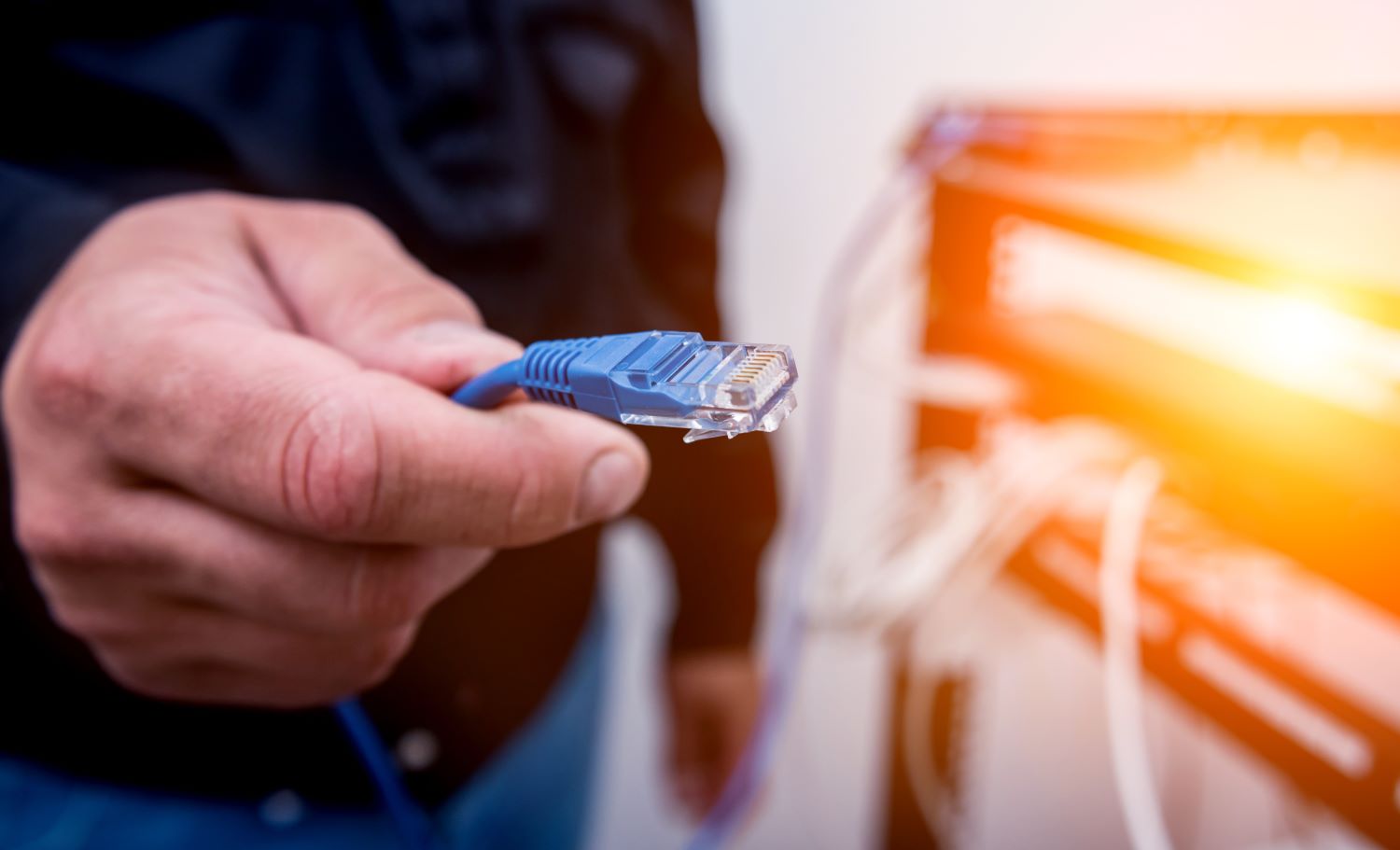
- Ethernet (สาย LAN): สายเคเบิลที่ใช้กันทั่วไปในการเชื่อมต่อเครือข่ายท้องถิ่น (LAN) มีหัวต่อแบบ RJ-45
- Cat5e, Cat6, Cat6a, Cat7, Cat8: คือการจัดประเภทของสายอีเธอร์เน็ตตามประสิทธิภาพและแบนด์วิดท์ที่รองรับ โดย Cat6a และ Cat7 ถูกออกแบบมาเพื่อรองรับความเร็วระดับ 10 Gbps และลดสัญญาณรบกวนได้ดียิ่งขึ้น ทำให้เป็นตัวเลือกที่ดีสำหรับการติดตั้งเครือข่ายภายในบ้านหรือองค์กรที่ต้องการความเร็วสูง
4. สายจ่ายไฟ (Power Cables)
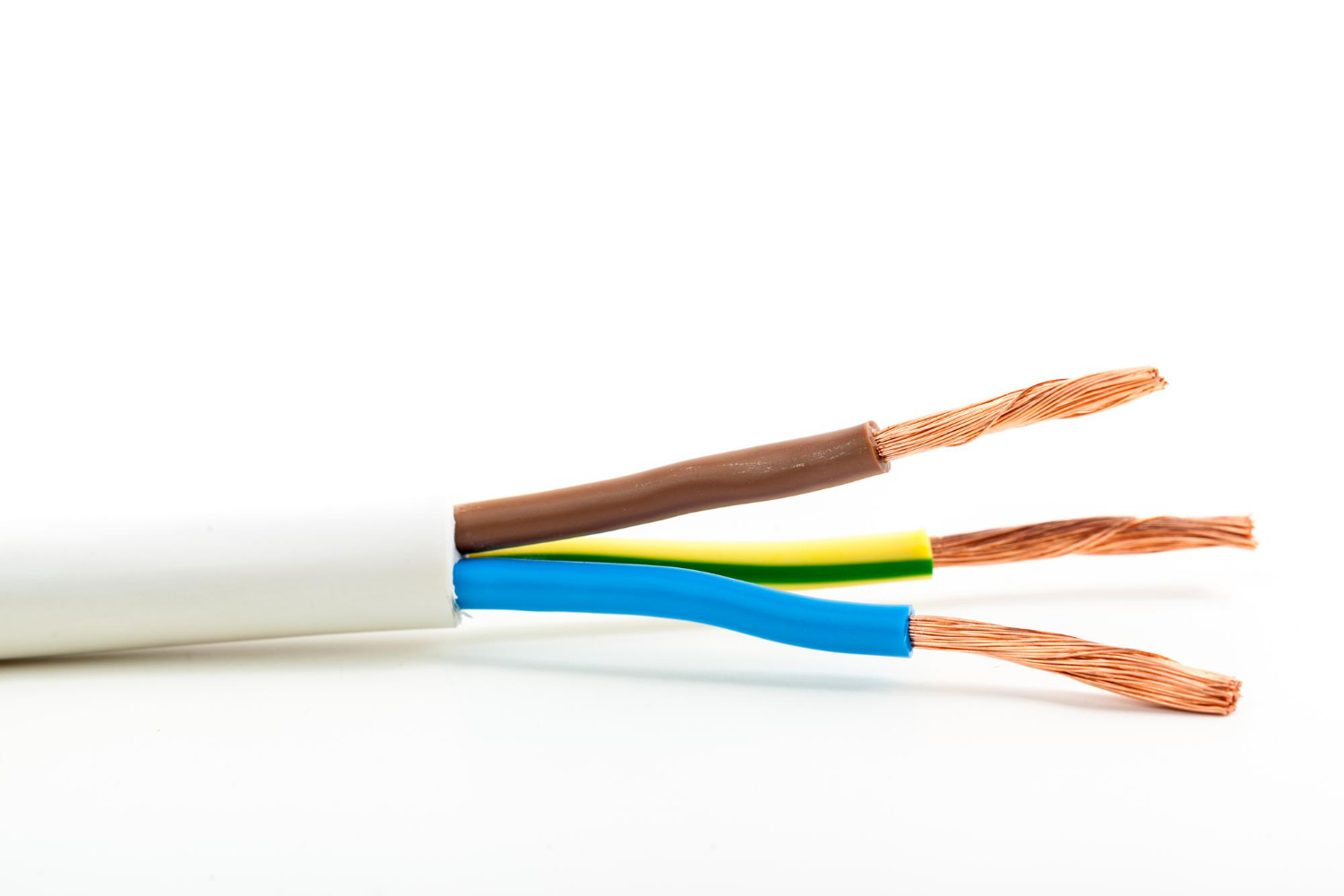
สายที่จ่ายกระแสไฟฟ้าให้กับอุปกรณ์ ซึ่งมีรูปแบบที่แตกต่างกันไป
- สายไฟ AC (IEC C13/C14): หรือที่เรียกกันทั่วไปว่า “สายไฟคอมพิวเตอร์” ใช้สำหรับต่อเข้ากับแหล่งจ่ายไฟของคอมพิวเตอร์ตั้งโต๊ะ จอภาพ และเครื่องพิมพ์ สายนี้จะทำหน้าที่ต่อพ่วงกับอะแดปเตอร์ (Power Supply Unit) ของอุปกรณ์
- อะแดปเตอร์แปลงไฟ (Power Adapters): มักจะมาพร้อมกับโน้ตบุ๊กและอุปกรณ์อื่นๆ โดยจะทำหน้าที่แปลงไฟฟ้ากระแสสลับ (AC) จากเต้าเสียบให้เป็นไฟฟ้ากระแสตรง (DC) ที่อุปกรณ์ใช้
การเลือกใช้สายเคเบิลที่ถูกต้อง ไม่เพียงแต่ช่วยให้การเชื่อมต่อทำงานได้ แต่ยังเป็นตัวกำหนดประสิทธิภาพสูงสุดที่อุปกรณ์ของคุณจะทำได้อีกด้วย การทำความเข้าใจมาตรฐานเวอร์ชันต่างๆ และประเภทหัวต่อจะช่วยให้คุณหลีกเลี่ยงปัญหาความเข้ากันไม่ได้ (Compatibility) และสามารถเพลิดเพลินกับการใช้งานอุปกรณ์ไอทีได้อย่างราบรื่นและเต็มศักยภาพ