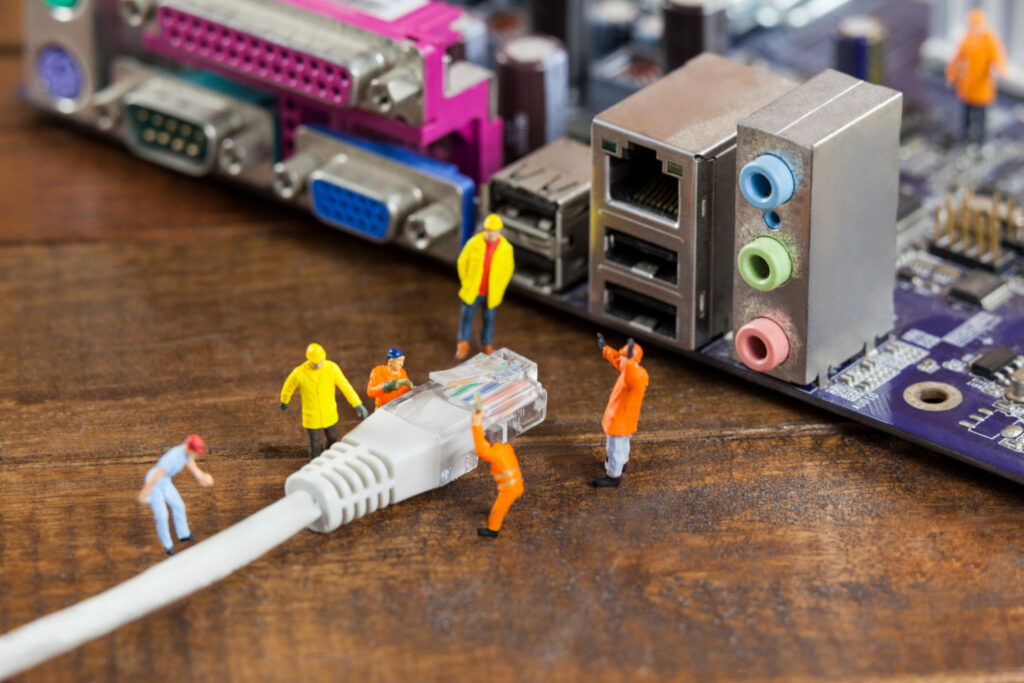
ในยุคดิจิทัลที่ทุกอย่างเชื่อมต่อถึงกัน สายเคเบิลคอมพิวเตอร์อาจดูเป็นเพียงอุปกรณ์เสริมที่ถูกมองข้าม แต่ในความเป็นจริงแล้ว สายเคเบิลคือ เส้นเลือดหลัก ที่นำพาข้อมูล พลังงาน และสัญญาณภาพ/เสียง ไปสู่ทุกอุปกรณ์ของเรา การเลือกใช้สายเคเบิลที่ไม่ถูกต้อง ไม่เพียงแต่จะทำให้ประสิทธิภาพของอุปกรณ์ลดลง แต่ยังอาจก่อให้เกิดปัญหาความเข้ากันได้ที่ไม่คาดคิดอีกด้วย บทความนี้จะสรุปความรู้พื้นฐานเกี่ยวกับสายเคเบิลหลัก ๆ ที่คุณควรทำความเข้าใจ เพื่อให้คุณสามารถเชื่อมต่อและใช้งานอุปกรณ์ดิจิทัลได้อย่างเต็มประสิทธิภาพ
1. สายส่งสัญญาณภาพและเสียง (Video and Audio Cables)
สายเคเบิลกลุ่มนี้มีหน้าที่สำคัญในการส่งข้อมูลมัลติมีเดีย ซึ่งความเร็วและมาตรฐานของสายมีผลต่อความละเอียด (Resolution) และอัตราการรีเฟรช (Refresh Rate) ของภาพโดยตรง
- HDMI (High-Definition Multimedia Interface): เป็นมาตรฐานที่ได้รับความนิยมสูงสุดในปัจจุบัน สามารถส่งได้ทั้งสัญญาณภาพวิดีโอความละเอียดสูงและเสียงดิจิทัลในสายเดียว HDMI มีหลายเวอร์ชัน (เช่น 1.4, 2.0, 2.1) ยิ่งเวอร์ชันสูงเท่าไหร่ก็ยิ่งรองรับความละเอียดและอัตราการรีเฟรชที่สูงขึ้น เช่น HDMI 2.1 รองรับ $4K$ ที่ $120$Hz และ $8K$ ที่ $60$Hz
- DisplayPort (DP): เป็นคู่แข่งสำคัญของ HDMI มักพบในจอคอมพิวเตอร์และกราฟิกการ์ด รุ่นล่าสุด (เช่น DP 1.4 หรือ 2.0) มักจะให้แบนด์วิดท์ที่สูงกว่าและรองรับเทคโนโลยีการซิงค์ภาพ (เช่น G-Sync/FreeSync) ได้ดีกว่า ทำให้เป็นที่ชื่นชอบในหมู่นักเล่นเกม
- VGA (Video Graphics Array): เป็นมาตรฐานอนาล็อกแบบเก่าที่เลิกใช้ไปแล้ว แต่ยังอาจพบได้ในโปรเจ็กเตอร์หรืออุปกรณ์รุ่นเก่า ภาพที่ได้จะมีความคมชัดต่ำและมีสัญญาณรบกวนได้ง่าย
2. สายส่งข้อมูล (Data Transfer Cables)
สายเคเบิลเหล่านี้ทำหน้าที่เชื่อมต่ออุปกรณ์ต่อพ่วงและถ่ายโอนข้อมูลระหว่างคอมพิวเตอร์กับอุปกรณ์ภายนอก
- USB (Universal Serial Bus): เป็นมาตรฐานสากลที่แพร่หลายที่สุดสำหรับการเชื่อมต่ออุปกรณ์ต่าง ๆ ไม่ว่าจะเป็นเมาส์ คีย์บอร์ด ฮาร์ดไดรฟ์ หรือเครื่องพิมพ์ สิ่งที่สำคัญคือการสังเกต “เวอร์ชัน” และ “ประเภทหัวต่อ”:
- เวอร์ชัน (Version): เช่น USB 2.0, USB 3.0 (หรือ 3.1 Gen 1), USB 3.1 Gen 2, และ USB 4.0 ตัวเลขที่สูงขึ้นหมายถึงความเร็วในการถ่ายโอนข้อมูลที่สูงขึ้น (เช่น USB 3.0 เร็วกว่า USB 2.0 มาก)
- หัวต่อ (Connector Type):
- USB-A: หัวต่อรูปสี่เหลี่ยมผืนผ้าแบบมาตรฐานที่ใช้กันทั่วไปในคอมพิวเตอร์
- USB-B / Micro-USB / Mini-USB: หัวต่อที่ใช้กับอุปกรณ์ต่อพ่วงรุ่นเก่า
- USB-C (Type-C): หัวต่อรูปไข่แบบใหม่ที่ใช้งานได้ทั้งสองด้าน กำลังเป็นมาตรฐานใหม่ที่สามารถส่งข้อมูลความเร็วสูง พลังงาน (Power Delivery) และแม้กระทั่งสัญญาณวิดีโอได้ในสายเดียว
- Thunderbolt: เทคโนโลยีที่พัฒนาโดย Intel และ Apple มักใช้หัวต่อแบบ USB-C แต่มีความเร็วในการถ่ายโอนข้อมูลที่ สูงกว่า USB ทั่วไปมาก (Thunderbolt 4 เร็วกว่า USB 3.1 Gen 2 ถึง 4 เท่า) เหมาะสำหรับการเชื่อมต่อจอภาพความละเอียดสูง, ฮาร์ดไดรฟ์ภายนอกที่ต้องการความเร็วสูง และ Docking Station
3. สายเครือข่าย (Network Cables)
สายเคเบิลเหล่านี้ใช้ในการเชื่อมต่อคอมพิวเตอร์และอุปกรณ์เข้ากับเครือข่ายอินเทอร์เน็ตหรือเครือข่ายท้องถิ่น (LAN)
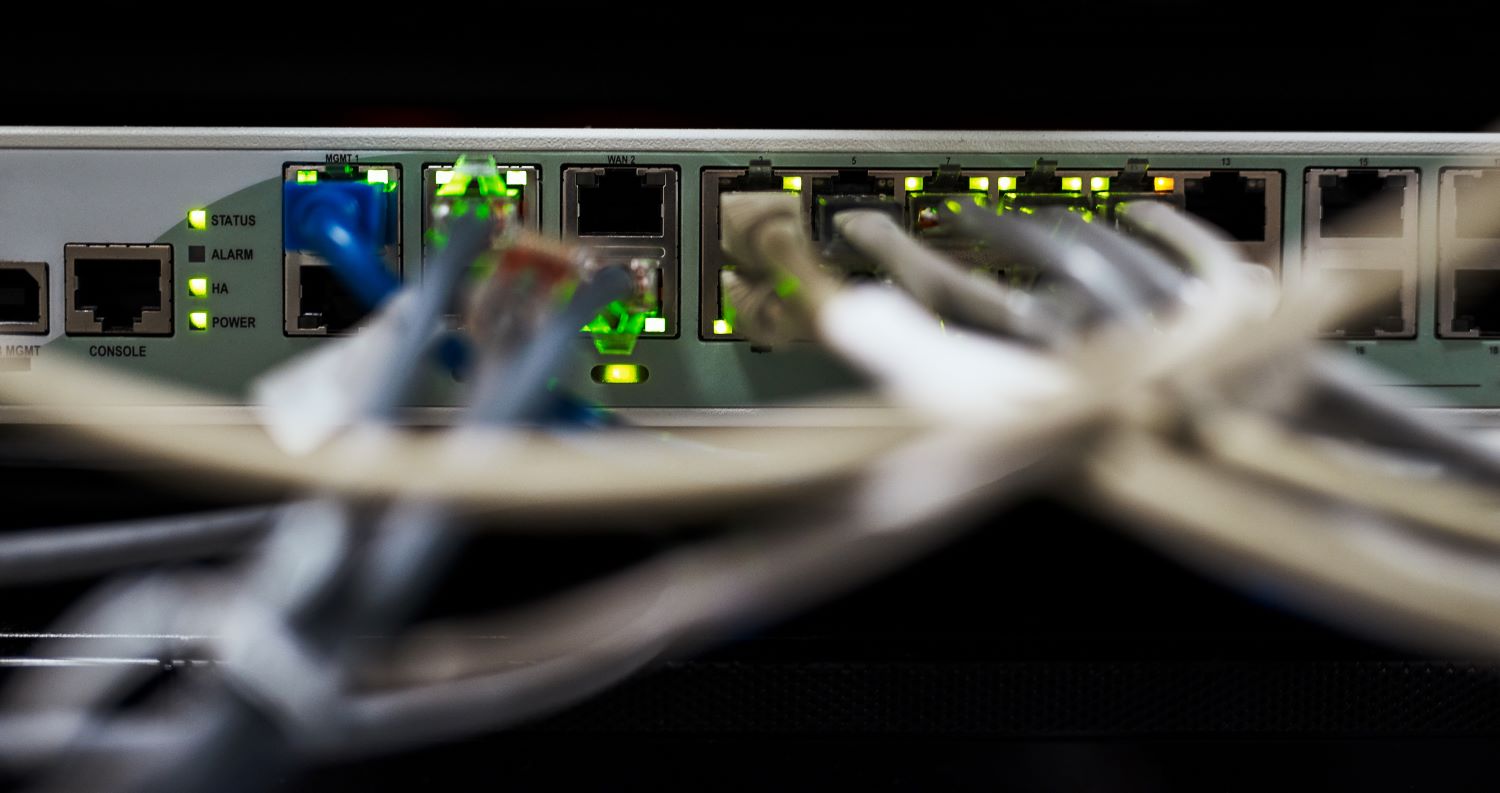
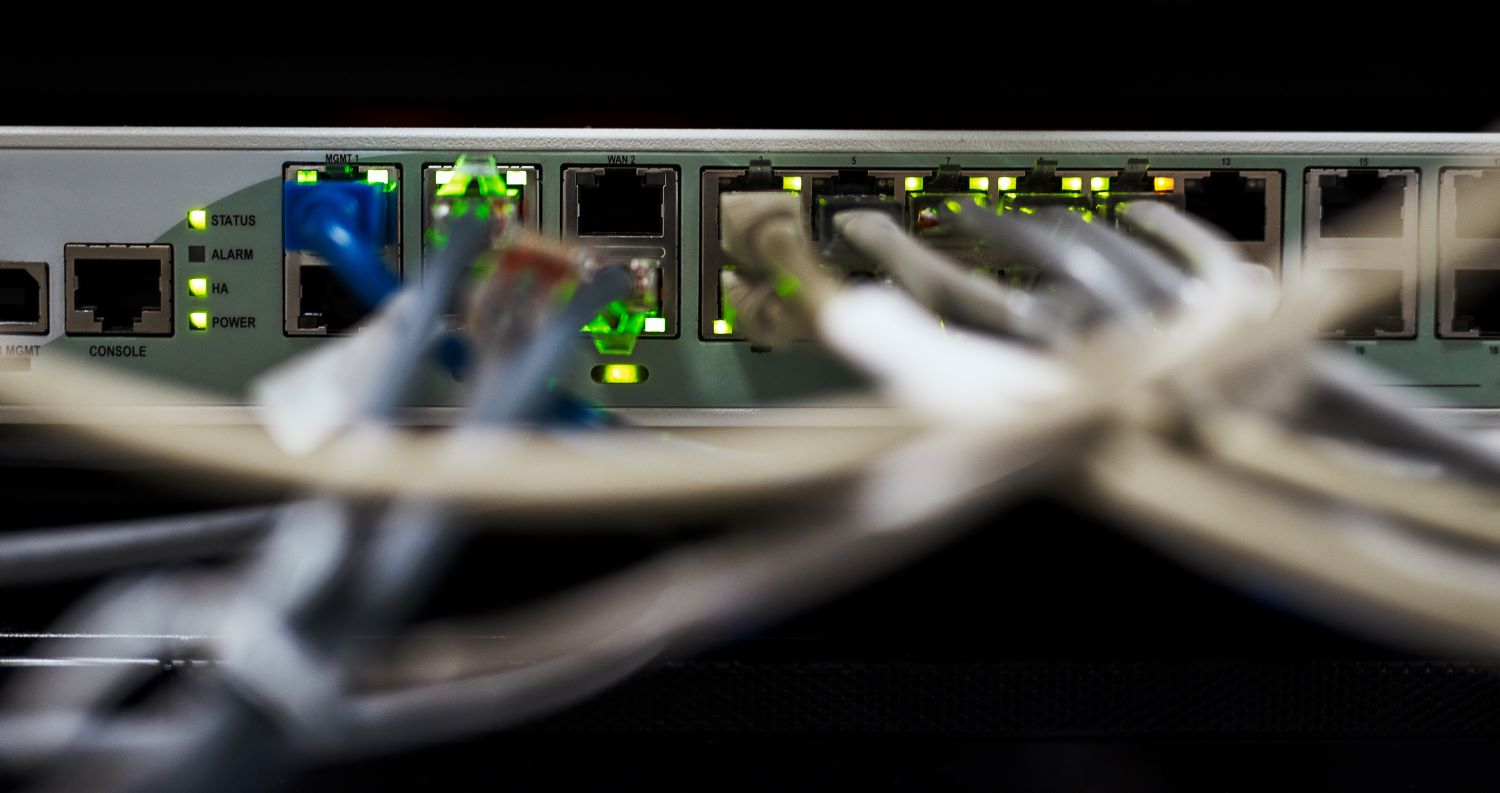
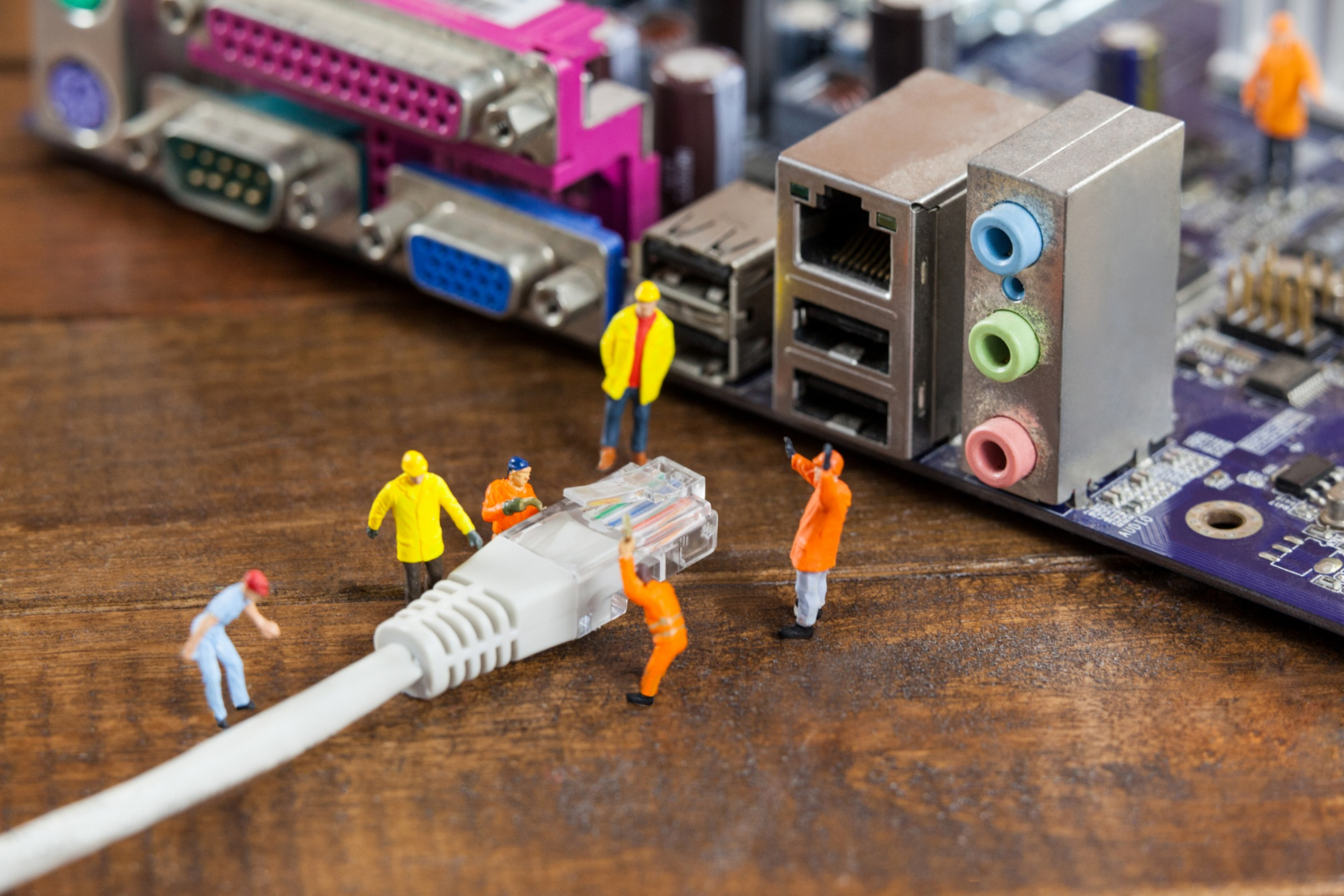
- Ethernet (RJ-45): สาย LAN ที่ใช้หัวต่อมาตรฐาน RJ-45 มีหลายประเภทที่ระบุด้วยคำว่า “Cat” (Category) เช่น Cat 5e, Cat 6, Cat 6a ยิ่ง Cat สูงเท่าไหร่ก็ยิ่งรองรับความเร็วในการรับ-ส่งข้อมูลที่สูงขึ้นและมีอัตราสัญญาณรบกวนที่ต่ำลง
- Cat 5e: รองรับความเร็วสูงสุด $1$ Gbps (1000 Mbps)
- Cat 6: รองรับความเร็วสูงสุด $1$ Gbps แต่มีแบนด์วิดท์ที่ดีกว่า และสามารถรองรับ $10$ Gbps ในระยะสั้น
- Cat 6a และสูงกว่า: รองรับ $10$ Gbps อย่างเต็มรูปแบบในระยะทางไกล เหมาะสำหรับเครือข่ายที่ต้องการประสิทธิภาพสูง
ข้อควรจำก่อนซื้อสายเคเบิล
- ความยาว: แม้ว่าสายที่ยาวจะสะดวก แต่สายส่งข้อมูลความเร็วสูง (เช่น USB 3.0 หรือ HDMI 2.0 ขึ้นไป) จะมีโอกาสเกิดการลดทอนสัญญาณ (Signal Degradation) หากมีความยาวมากเกินไป ดังนั้นควรเลือกความยาวที่สั้นที่สุดเท่าที่จำเป็น
- คุณภาพของสาย: สายเคเบิลที่มีคุณภาพดีจะมีการป้องกันสัญญาณรบกวน (Shielding) ที่ดีกว่า ซึ่งช่วยให้การส่งข้อมูลเสถียร โดยเฉพาะสายที่ใช้ความเร็วสูงหรือต้องส่งสัญญาณในระยะทางไกล
การทำความเข้าใจมาตรฐานและประเภทของสายเคเบิลเหล่านี้จะช่วยให้คุณสามารถจัดสรรงบประมาณได้อย่างมีประสิทธิภาพ และมั่นใจได้ว่าอุปกรณ์ของคุณจะทำงานร่วมกันได้อย่างราบรื่นและเต็มศักยภาพสูงสุด