ปี 2026 การเชื่อมต่อระหว่างอุปกรณ์มีความหลากหลายและความต้องการแบนด์วิธสูงขึ้น ทำให้การเลือกสายให้ถูกต้องเป็นเรื่องสำคัญทั้งสำหรับผู้ใช้ทั่วไป นักเล่นเกม และผู้ทำงานครีเอทีฟ บทความนี้จะช่วยให้คุณตัดสินใจเลือกสาย HDMI, USB-C และ Ethernet ที่เหมาะสมกับอุปกรณ์และการใช้งานในยุคปัจจุบัน โดยเน้นความเข้าใจง่าย ใช้งานจริง และลดปัญหาที่พบบ่อย
ทำความเข้าใจกับความต้องการแบนด์วิธและฟีเจอร์พื้นฐาน
ก่อนซื้อสาย ให้เริ่มจากการประเมินอุปกรณ์และความต้องการของคุณ เช่น คุณต้องการเล่นเกม 4K/120Hz ดูหนัง 8K หรือโอนข้อมูลความเร็วสูงระหว่างคอมพิวเตอร์กับ SSD ภาพเสียงมีความละเอียดแค่ไหน และต้องการฟีเจอร์เสริมอย่าง eARC, VRR, หรือ Power Delivery การเข้าใจแบนด์วิธที่จำเป็นช่วยป้องกันการซื้อสายที่ช้าเกินไปหรือแพงเกินความจำเป็น นอกจากนี้ควรตรวจสอบความเข้ากันได้ระหว่างอุปกรณ์ ตัวอย่างเช่นทีวีหรือจอมอนิเตอร์บางรุ่นรองรับ HDMI 2.1 แต่พอร์ตของโน้ตบุ๊กอาจใช้ DisplayPort Alt Mode ผ่าน USB-C ซึ่งต้องการสายที่รองรับฟีเจอร์นั้นจริง ๆ
เลือกสาย HDMI ให้ตรงกับการใช้งาน
สำหรับ HDMI ยุคใหม่ ให้มองหาสายที่ระบุว่า “Ultra High Speed” หรือรองรับ HDMI 2.1 เพราะสามารถส่งแบนด์วิธได้สูงพอสำหรับ 4K@120Hz และ 8K@60Hz รวมถึงคุณสมบัติอย่าง eARC และ VRR ที่สำคัญสำหรับระบบเสียงและการเล่นเกม หากต้องการสายยาวเกิน 3–5 เมตร ให้พิจารณาสายแบบแอคทีฟ (active) หรือใช้ตัวขยายสัญญาณเพื่อลดการสูญเสียสัญญาณ สายราคาถูกมักไม่มีการรับประกันความเสถียรเมื่อความยาวเพิ่มขึ้น นอกจากนี้ให้เช็คการรับรองและรีวิวจากผู้ใช้จริง เพราะบางสายแม้ระบุสเปคแต่ทำงานไม่สอดคล้องกับอุปกรณ์ทั้งหมด
เลือกสาย USB-C ที่รองรับมาตรฐานปัจจุบัน
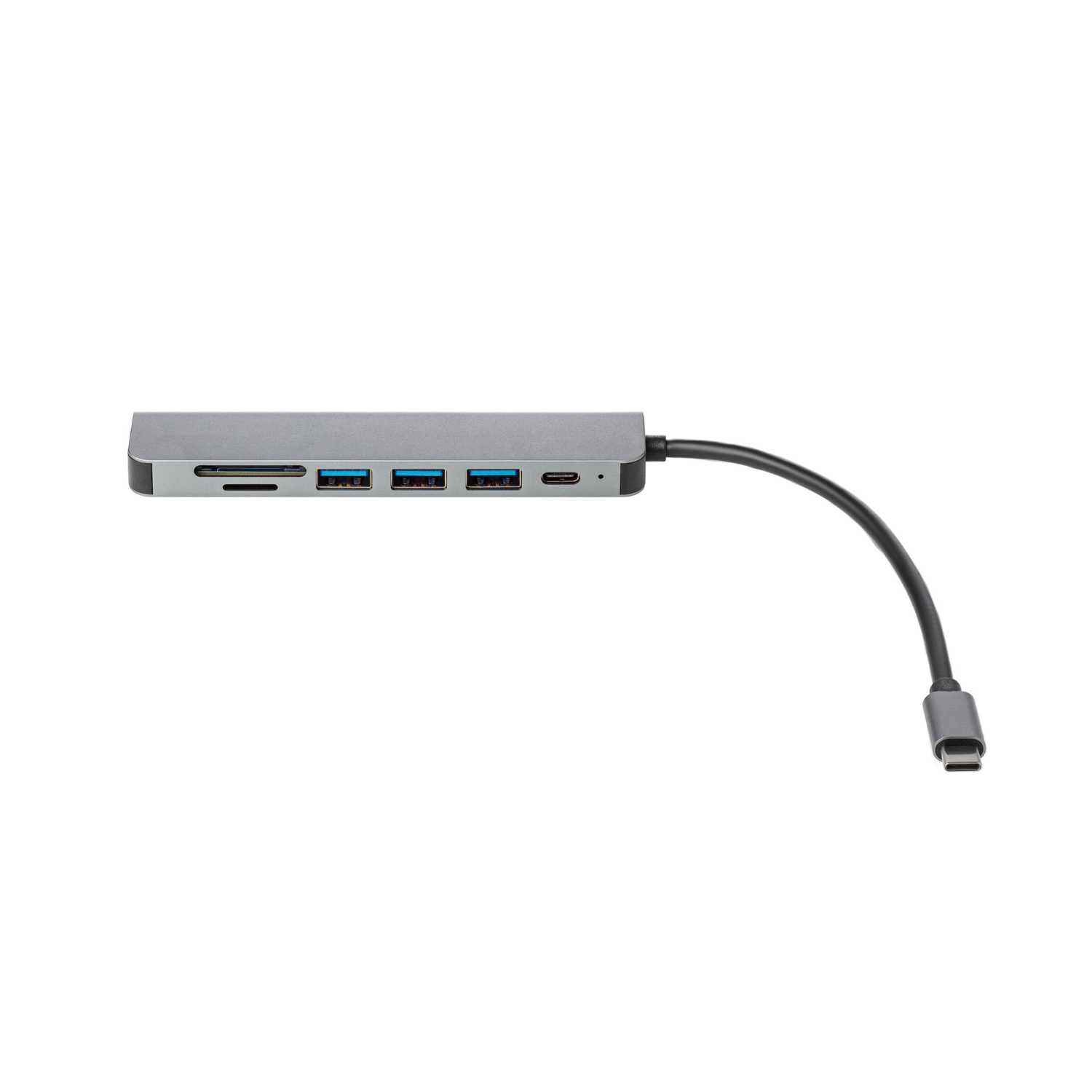
ในปี 2026 สาย USB-C ต้องพิจารณาทั้งความเร็วข้อมูลและการจ่ายพลังงาน หากคุณต้องการการโอนข้อมูลเร็ว ๆ ให้มองหาสายที่ระบุว่าเป็น USB4 หรือ Thunderbolt 4 ซึ่งให้แบนด์วิธสูงและรองรับการส่งสัญญาณวิดีโอความละเอียดสูง พร้อมกันนี้ถ้าต้องการชาร์จโน้ตบุ๊กหรืออุปกรณ์ที่ใช้พลังงานมาก ให้เลือกสายที่มี E-Marker และรองรับ USB Power Delivery 3.1 เพื่อจ่ายไฟสูงสุดได้ถึงระดับที่อุปกรณ์ต้องการ (เช่น 100–240W ตามสเปคของอุปกรณ์) สายที่ไม่มี E-Marker อาจจำกัดกระแสไฟและทำให้อุปกรณ์ชาร์จช้าหรือเกิดความร้อน อีกประเด็นคือสายแบบแอคทีฟมักจำเป็นเมื่อต้องส่งสัญญาณระยะไกลหรือรักษาความเร็วเต็มรูปแบบ
เคล็ดลับการเลือกสาย USB-C แบบเร็ว
ซื้อสายจากผู้ผลิตที่มีชื่อเสียงและมีข้อมูล E-Marker ระบุชัดเจน อ่านรีวิวที่ทดสอบทั้งการชาร์จและการส่งข้อมูล หากใช้เพื่อเชื่อมต่อจอภาพ ตรวจสอบว่ารองรับ DisplayPort Alt Mode หรือไม่ และตรวจสอบว่าอะแดปเตอร์หรือ hub ที่ใช้อยู่เข้ากันได้กับสเปคสาย การซื้อสายสำรองสองขนาดความยาวช่วยให้มีตัวเลือกที่เหมาะสมทั้งบ้านและโต๊ะทำงาน
เลือกสาย Ethernet ให้รองรับความเร็วและสภาพแวดล้อม
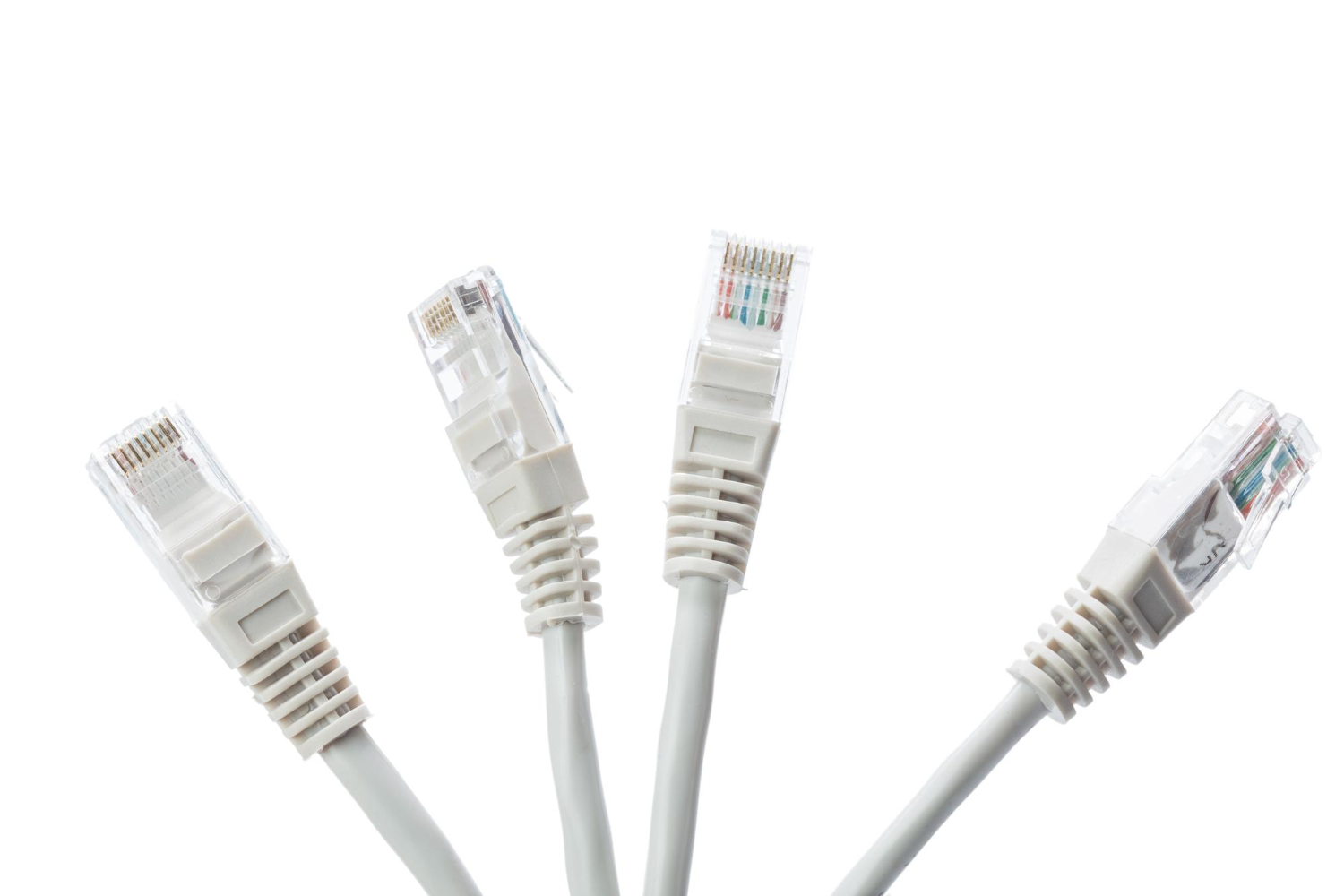
การเลือกสาย LAN ขึ้นกับความเร็วอินเทอร์เน็ตของคุณและการติดตั้งภายในบ้านหรือสำนักงาน สำหรับการใช้งานทั่วไปและรองรับ 10Gbps ที่ระยะ 100 เมตร ควรเลือก Cat6A ที่มีการชิลด์หรือไม่ก็ได้ขึ้นกับสภาพแวดล้อม หากติดตั้งในพื้นที่ที่มีสัญญาณรบกวนไฟฟ้าสูง ควรเลือกสายแบบ S/FTP หรือมีชิลด์รวม Cat8 เหมาะกับการใช้งานระดับดาตาเซ็นเตอร์ที่ต้องการ 25–40Gbps แต่มีข้อจำกัดเรื่องความยาวสูงสุดประมาณ 30 เมตร สำหรับผู้ใช้บ้านที่ต้องการอินเทอร์เน็ตความเร็วสูงและ PoE ให้ตรวจสอบสายกับอุปกรณ์ที่รองรับ Multi-Gig (2.5G/5G/10G) และรองรับมาตรฐาน PoE ที่ต้องการเพื่อเลี้ยงอุปกรณ์เช่นกล้องหรือ POE Access Point
ตรวจสอบการรับรอง ความเข้ากันได้ และการรับประกัน
ก่อนสรุปการซื้อ ให้ตรวจสอบฉลากรับรองของสาย ความยาวจริงที่ต้องการ การรับประกันจากผู้ผลิต และนโยบายคืนสินค้า สายที่มีการรับรองจากองค์กรหรือมาตรฐานจะลดความเสี่ยงของปัญหาในระยะยาว อีกทั้งควรทดสอบสายทันทีเมื่อได้รับสินค้าและเก็บบิลหรือการรับประกันไว้ หากใช้ตัวแปลงหรือฮับ ให้ตรวจสอบความเข้ากันได้ของเฟิร์มแวร์ เพราะบางกรณีการอัปเดตซอฟต์แวร์ช่วยแก้ปัญหาการเชื่อมต่อได้
สรุป
การเลือกสายเชื่อมต่อในปี 2026 ต้องคำนึงทั้งสเปคแบนด์วิธ ฟีเจอร์พิเศษ เช่น eARC/VRR/PD และการใช้งานจริงในชีวิตประจำวัน ไม่จำเป็นต้องซื้ออุปกรณ์ระดับไฮเอนด์เสมอไป แต่ควรเลือกให้เข้ากับอุปกรณ์และระยะทางที่ใช้ สำหรับ HDMI มองหา Ultra High Speed/HDMI 2.1, สำหรับ USB-C ให้เลือกสายที่มี E-Marker และรองรับ USB4/Thunderbolt หากต้องการความเร็วสูง และสำหรับ Ethernet เลือก Cat6A ขึ้นไปหรือ Cat8 เมื่อจำเป็น สุดท้าย ตรวจสอบการรับรอง รีวิว และการรับประกันก่อนตัดสินใจจะช่วยให้คุณได้สายที่คุ้มค่าและใช้งานได้ยาวนาน.