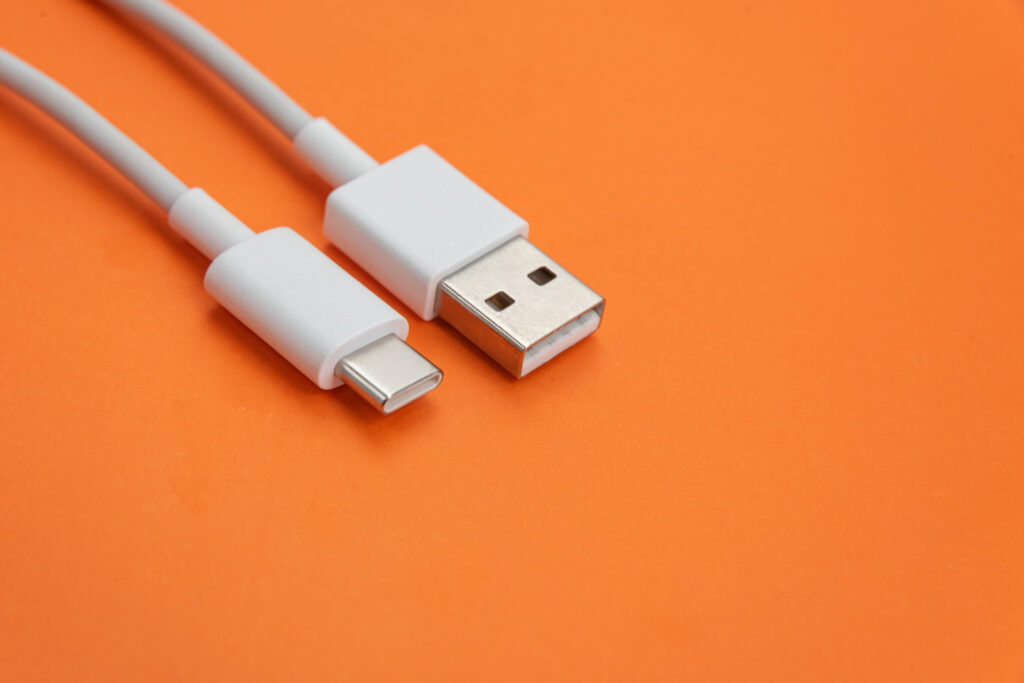
ในยุคที่มาตรฐานพอร์ตการเชื่อมต่อมีการเปลี่ยนแปลงอย่างรวดเร็ว ตั้งแต่ USB-A, HDMI, DisplayPort, ไปจนถึง USB-C/Thunderbolt ทำให้ สายแปลง (Adapter Cable) หรืออะแดปเตอร์กลายเป็นอุปกรณ์เสริมที่ขาดไม่ได้ แต่การใช้งานอุปกรณ์เหล่านี้อย่างไม่ระมัดระวังหรือไม่ถูกต้อง ไม่เพียงแต่ทำให้การแสดงผลไม่สมบูรณ์ แต่ยังอาจนำไปสู่ความเสียหายถาวรต่อพอร์ตและชิ้นส่วนอิเล็กทรอนิกส์ราคาแพงได้ การทำความเข้าใจหลักการทำงานและขั้นตอนการใช้งานที่ถูกต้องจึงเป็นสิ่งสำคัญสูงสุด
1. เข้าใจประเภทของสายแปลง: สัญญาณและทิศทาง
สิ่งแรกที่ต้องทำคือการทราบว่าสายแปลงของคุณกำลังทำหน้าที่อะไร สายแปลงมีสองประเภทหลัก ซึ่งต้องการการจัดการที่แตกต่างกัน:
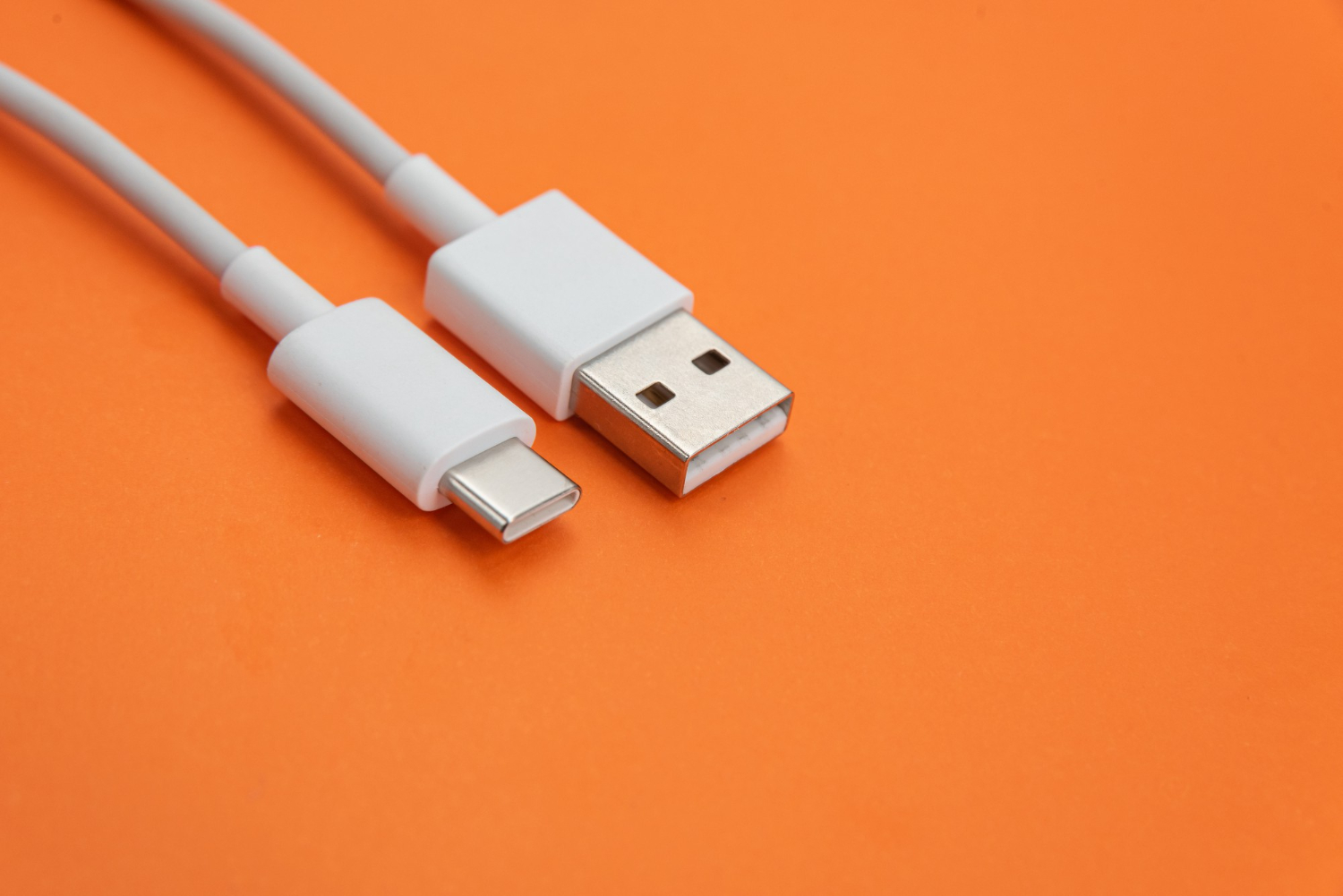
- การแปลงพอร์ต (Port Adaptation): เป็นการเปลี่ยนรูปร่างทางกายภาพของพอร์ตเท่านั้น แต่สัญญาณภายในยังคงเป็นชนิดเดียวกัน เช่น การแปลงจาก Mini DisplayPort ไปเป็น DisplayPort ขนาดมาตรฐาน หรือจาก USB-C ไปเป็น USB-A
- การแปลงสัญญาณ (Signal Conversion): คือการเปลี่ยนรูปแบบของสัญญาณอย่างแท้จริง ซึ่งซับซ้อนกว่ามาก เช่น การแปลงจาก สัญญาณดิจิทัล (Digital) อย่าง HDMI หรือ DisplayPort ไปเป็น สัญญาณแอนะล็อก (Analog) อย่าง VGA สำหรับการแปลงสัญญาณที่ซับซ้อนนี้ จำเป็นต้องใช้ Active Adapter (มีชิปประมวลผลภายใน) ไม่ใช่สายแปลงแบบธรรมดา (Passive) ซึ่งเป็นความผิดพลาดที่พบบ่อยที่สุดที่ทำให้ภาพไม่แสดงผลหรือคุณภาพต่ำ
หลักการสำคัญ: ต้องมั่นใจว่าสายแปลงที่ใช้เป็น Active Adapter เมื่อต้องมีการแปลงสัญญาณที่ต่างชนิดกัน มิฉะนั้นจะเกิดปัญหาความไม่เข้ากันของข้อมูล
2. การตรวจสอบความเข้ากันได้ของข้อมูล: ความละเอียดและพลังงาน
ปัญหาใหญ่ของการใช้สายแปลงคือความไม่สอดคล้องกันของข้อมูลที่ส่งผ่าน:
- ความละเอียดและอัตราการรีเฟรช: สายแปลงทุกเส้นมีขีดจำกัด หากคุณพยายามแสดงภาพ 4K ที่ 60Hz แต่สายแปลงของคุณรองรับได้สูงสุดแค่ 1080p หรือ HDMI 1.4 ภาพอาจแสดงผลไม่ได้เลย หรือถูกลดความละเอียดลงอย่างน่าเสียดาย ต้องเลือกอะแดปเตอร์ที่ระบุสเปคชัดเจนว่ารองรับมาตรฐานสูงสุดที่คุณต้องการ (เช่น HDMI 2.0/2.1 หรือ DP 1.4)
- ทิศทางการแปลง: สายแปลงบางชนิดถูกออกแบบมาให้แปลงในทิศทางเดียวเท่านั้น เช่น บางตัวแปลง DisplayPort ไปเป็น HDMI อาจทำงานได้ จาก DP ไป HDMI เท่านั้น ไม่สามารถทำงานย้อนกลับได้ ควรตรวจสอบรายละเอียดนี้บนผลิตภัณฑ์
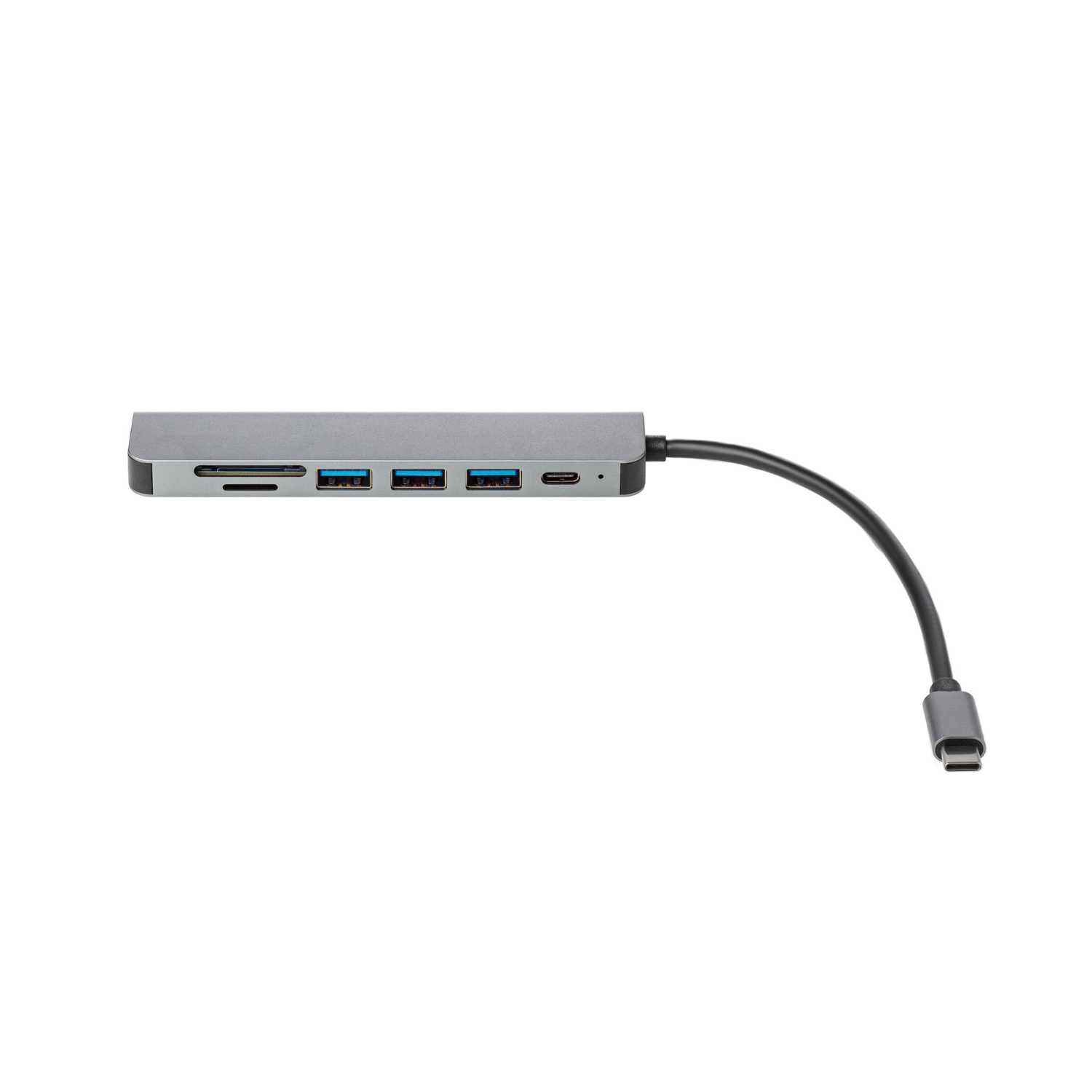
- การรองรับ Power Delivery (PD) บน USB-C: หากใช้ USB-C Hub ที่มีฟังก์ชันชาร์จไฟ ต้องตรวจสอบว่า Hub และสายรองรับกำลังไฟที่อุปกรณ์ต้นทาง (เช่น แล็ปท็อป) ต้องการอย่างเพียงพอ (เช่น 65W หรือ 100W) การใช้อะแดปเตอร์ที่จ่ายไฟไม่เพียงพออาจทำให้อุปกรณ์ชาร์จช้า หรือใช้งานไปพร้อมกับการชาร์จไม่ได้
3. ขั้นตอนการเชื่อมต่อที่ถูกต้องเพื่อป้องกันอุปกรณ์
การเชื่อมต่อผิดวิธีอาจทำให้พอร์ตภายในเสียหายได้ โดยเฉพาะพอร์ตที่มีความบอบบางหรือมีขนาดเล็ก
- เชื่อมต่อกับปลายทางก่อน (Monitor/Display): ควรเชื่อมต่อสายแปลงเข้ากับอุปกรณ์ปลายทาง (เช่น จอมอนิเตอร์ โปรเจกเตอร์) ให้เสร็จสมบูรณ์และแน่นหนาก่อนเสมอ เพื่อให้สายมีการจัดการสัญญาณเบื้องต้น
- เชื่อมต่อกับแหล่งกำเนิด (Source Device): จากนั้นจึงค่อยเสียบปลายอีกด้านเข้ากับแหล่งกำเนิดสัญญาณ (เช่น คอมพิวเตอร์ แล็ปท็อป)
- การเสียบและการถอดที่มั่นคง: ต้องเสียบขั้วต่อทั้งหมดเข้าไปจนสุดและแน่นหนา การเสียบแบบครึ่ง ๆ กลาง ๆ อาจทำให้เกิดไฟฟ้าลัดวงจรหรือส่งสัญญาณผิดพลาด และเมื่อต้องการถอด ให้ถอดสายแปลงออกโดยการจับที่ หัวขั้วต่อ (Connector Head) เท่านั้น ห้ามดึงที่สายเคเบิล เพราะแรงดึงอาจทำให้สายด้านในขาดหรือขั้วต่อในพอร์ตของอุปกรณ์งอหรือเสียหายได้
4. การจัดการความร้อนและความทนทาน
- ระบายความร้อน: สายแปลงแบบ Active Adapter หรือ USB-C Hub มักจะมีความร้อนสูงขณะใช้งาน เพราะมีการประมวลผลสัญญาณอยู่ภายใน ควรวางอะแดปเตอร์ในที่ที่อากาศถ่ายเทได้ดี ไม่ควรคลุมหรือวางไว้ใต้สิ่งของ เพราะความร้อนที่สูงเกินไปอาจทำให้อายุการใช้งานของสายแปลงสั้นลง
- หลีกเลี่ยงการบิดงอ: ห้ามม้วนสายหรือพับสายแปลงในมุมที่แคบหรือตึงเกินไป เพราะจะทำให้สายภายในเสียหายได้ง่าย และควรจัดเก็บสายแปลงในที่ที่ไม่มีการกดทับเมื่อไม่ใช้งาน
การใช้สายแปลงอย่างชาญฉลาดคือการลงทุนในการปกป้องอุปกรณ์อิเล็กทรอนิกส์ที่มีราคาแพง การทำตามขั้นตอนที่ถูกต้องและตรวจสอบสเปคอย่างละเอียดก่อนใช้งานจะช่วยให้คุณมั่นใจได้ว่าอุปกรณ์ทั้งหมดจะทำงานร่วมกันได้อย่างราบรื่นและปลอดภัยในระยะยาว