ในยุคที่หน้าจอความละเอียดสูงอย่าง 4K และ 8K กลายเป็นมาตรฐานใหม่ การเลือกสายเชื่อมต่อที่เหมาะสมจึงสำคัญยิ่งกว่าที่เคย ไม่ว่าจะเป็น HDMI, DisplayPort หรือ USB-C แต่ละตัวมีจุดเด่นที่แตกต่างกัน โดยเฉพาะเรื่องความคมชัดของภาพที่วัดจากความละเอียด รีเฟรชเรท และ bandwidth ถ้าคุณใช้สายผิดหรือเวอร์ชันเก่า ภาพอาจเบลอ กระตุก หรือสูญเสียสีสันได้ง่าย บทความนี้จะพาคุณเจาะลึกเปรียบเทียบทั้งสามประเภท พร้อมเคล็ดลับใช้งานให้ได้ภาพคมชัดสุดขีด ไม่ว่าคุณจะเล่นเกม ดูหนัง หรือทำงานตัดต่อวิดีโอ.
HDMI: มาตรฐานยอดนิยมสำหรับทีวีและเครื่องเล่น
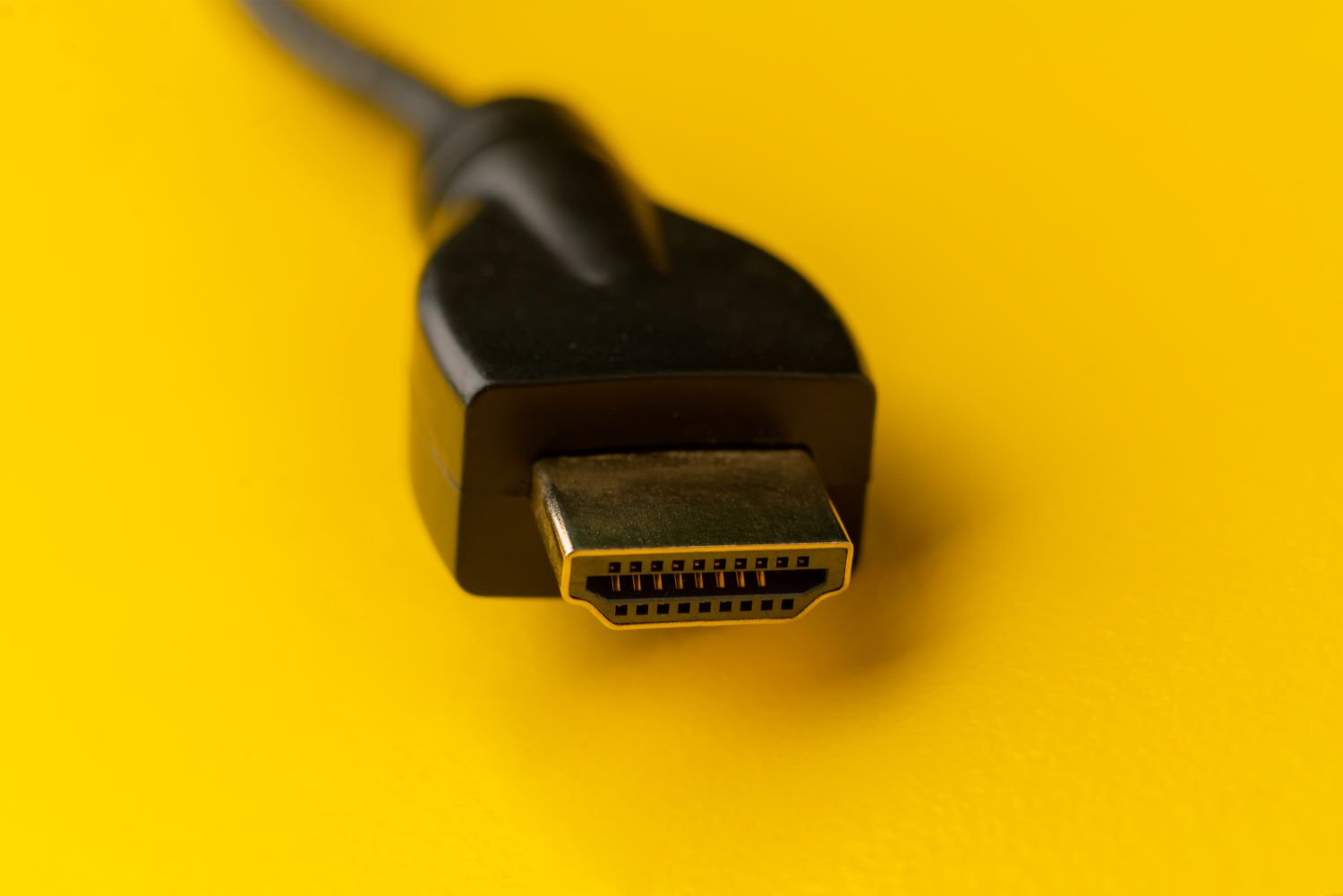
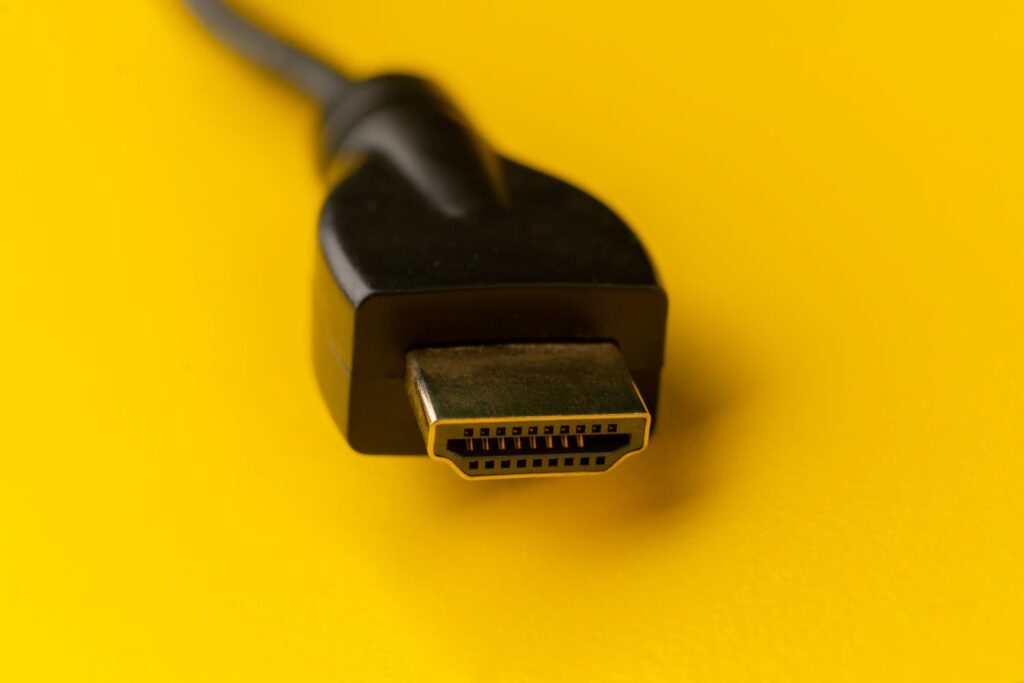
HDMI หรือ High-Definition Multimedia Interface เป็นสายที่คุ้นเคยที่สุดสำหรับคนทั่วไป โดยเฉพาะการเชื่อมต่อทีวี คอนโซลอย่าง PS5 หรือ Xbox และเครื่องเล่น Blu-ray มันส่งสัญญาณวิดีโอ เสียง และข้อมูลควบคุมพร้อมกัน ทำให้ใช้งานง่ายมาก ปัจจุบันเวอร์ชัน HDMI 2.1 รองรับความละเอียดสูงสุด 10K ที่ 120Hz bandwidth สูงถึง 48Gbps เหมาะกับการเล่นเกม HDR ที่ต้องการ Dynamic Range กว้างและ VRR (Variable Refresh Rate) เพื่อลดอาการฉีกภาพ.
อย่างไรก็ตาม HDMI มักมีข้อจำกัดเรื่องรีเฟรชเรทสูง ถ้าคุณใช้กับจอมอนิเตอร์เกมมิ่ง 48Gbps อาจไม่พอสำหรับ 4K 240Hz ทำให้ภาพไม่ลื่นไหลเท่าที่ควร นอกจากนี้ HDMI ยังรองรับ eARC สำหรับเสียงรอบทิศทาง 8K ทำให้เป็นตัวเลือกอันดับหนึ่งสำหรับระบบ Home Theater หากต้องการภาพคมชัดที่สุด ต้องเลือกสาย HDMI Premium High Speed หรือ Ultra High Speed ที่มีใบรับรองจาก HDMI.org เพื่อป้องกันสัญญาณรบกวนและการสูญเสียข้อมูล.
DisplayPort: เบอร์หนึ่งสำหรับเกมเมอร์และมืออาชีพ
DisplayPort (DP) เกิดมาเพื่อจอมอนิเตอร์และการใช้งานคอมพิวเตอร์โดยเฉพาะ โดย Alliance for DisplayPort พัฒนาขึ้นให้รองรับ multi-monitor ได้ดีกว่า HDMI เวอร์ชัน DP 2.0 สนับสนุน UHBR20 (Ultra High Bit Rate 20) ที่ 80Gbps ทำความละเอียด 16K ได้ที่ 60Hz หรือ 8K 240Hz ทำให้ภาพคมกริบและลื่นสุดๆ เหมาะกับการเล่นเกมกีฬา eSports หรือตัดต่อวิดีโอโปรเฟสชันแนล.
จุดเด่นคือ Adaptive Sync ที่เข้ากันได้กับ NVIDIA G-Sync และ AMD FreeSync โดยไม่ต้องเสียเงินซื้อจอพิเศษ DP ยังส่งสัญญาณแบบ uncompressed ทำให้สีสันแม่นยำกว่า HDMI โดยเฉพาะในงานกราฟิก DP มักมีล็อกหัวเสียบแน่นหนา ป้องกันหลุดง่ายตอนใช้งานหลายชั่วโมง ถ้าต้องการภาพชัดสุด เลือกสาย DP 1.4 ขึ้นไป และตรวจสอบว่าการ์ดจอกราฟิกส์รองรับ UHBR หรือไม่ เพื่อปลดล็อกศักยภาพเต็มที่.
USB-C: สายอเนกประสงค์ที่กำลังมาแรง
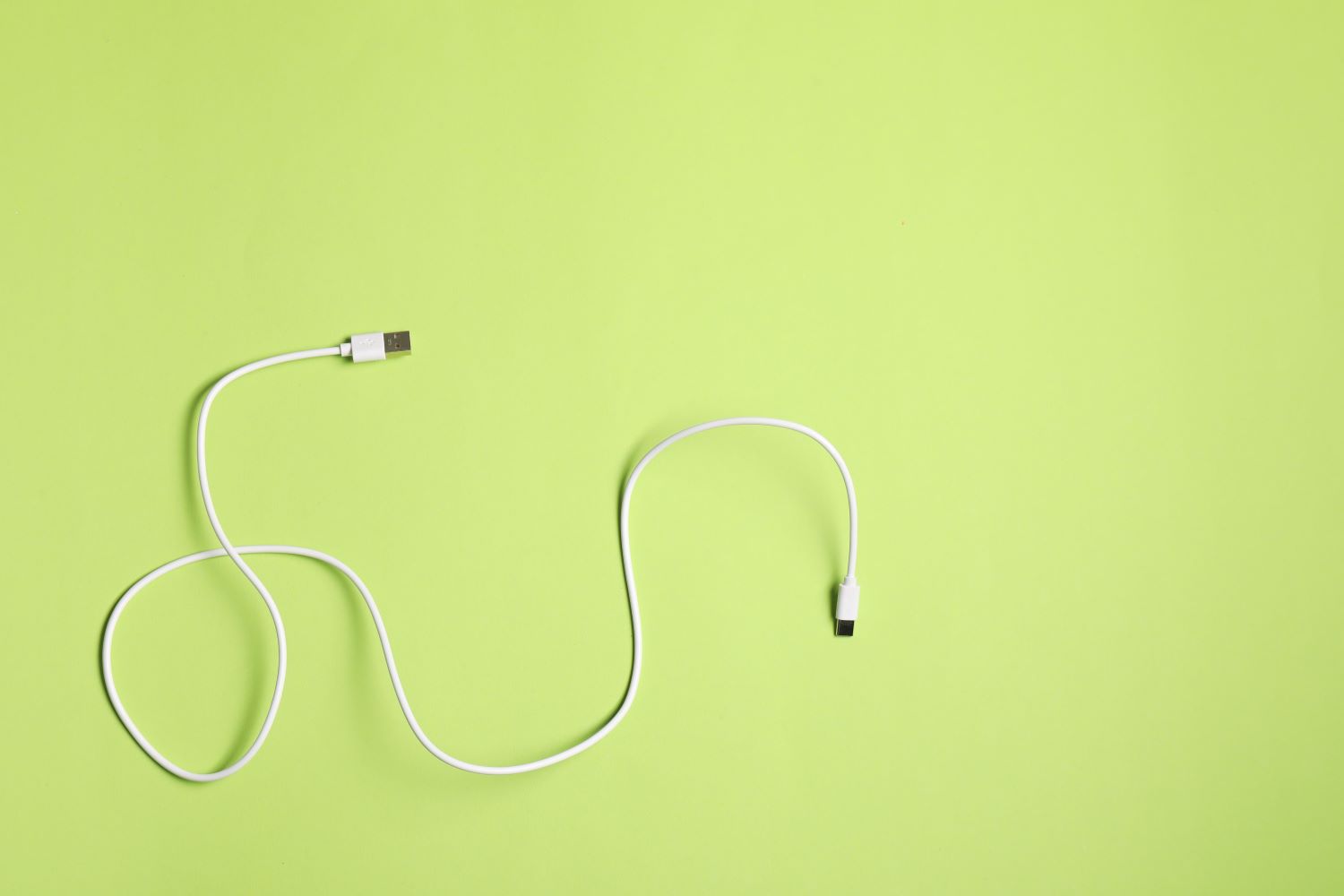
USB-C ไม่ใช่แค่ชาร์จโทรศัพท์ แต่เป็นอนาคตของการเชื่อมต่อภาพด้วยเทคโนโลยี Alternate Mode ที่แปลงเป็น DisplayPort หรือ HDMI ผ่านสายเดียว เวอร์ชัน USB4 (Thunderbolt 4) รองรับ 40Gbps ส่ง 8K 60Hz ได้สบาย รวมถึง Power Delivery 100W ชาร์จแล็ปท็อปไปพร้อมแสดงผล เหมาะกับ MacBook, iPad Pro หรือโน้ตบุ๊คบางเบาที่ไม่มีพอร์ต HDMI/DP.
ความยืดหยุ่นคือจุดขายใหญ่ เพราะสาย USB-C ใช้ได้หลายอย่าง แต่ต้องระวังเรื่อง spec ถ้าต้องการภาพคมชัด ต้องเลือกสายที่รองรับ DisplayPort Alt Mode 1.4 หรือ Thunderbolt 3/4 เพื่อ bandwidth สูง มิเช่นนั้นภาพ 4K อาจตกหล่นเฟรมได้ สายคุณภาพจาก Belkin หรือ Anker ที่รับรอง VESA DisplayPort จะช่วยลด latency และรักษาคุณภาพสัญญาณได้ดีเยี่ยม โดยเฉพาะการเชื่อมต่อหลายจอ Daisy Chain.
เปรียบเทียบสเปก: อันไหนชนะเรื่องความคมชัด?
เมื่อเทียบกัน HDMI 2.1 เก่งเรื่อง Home Entertainment ด้วย HDR10+ และ Dolby Vision แต่ DisplayPort 2.0 ชนะขาดเรื่องรีเฟรชเรทสูงสำหรับเกมมิ่ง 80Gbps ของ DP ทำให้ 4K 360Hz เป็นจริง ในขณะที่ USB-C 40Gbps เหมาะกับความสะดวก แต่ bandwidth น้อยกว่า ถ้าพูดถึงความคมชัดจริงๆ DP ให้ uncompressed signal ชัดเจนที่สุด รองรับ Deep Color 12-bit ได้ดีกว่า HDMI ที่จำกัด 10-bit ในบางโหมด USB-C ตามท้องถนนมากที่สุดเพราะพอร์ตฮับเยอะ แต่ต้องจ่ายแพงกว่าสำหรับสาย spec สูง.
ปัจจัยอื่นๆ อย่าง HDCP (การเข้ารหัสเนื้อหา) ทั้งสามรองรับ 2.3 แล้ว แต่ DP มี MST (Multi-Stream Transport) สำหรับจอหลายตัวโดยไม่ต้อง splitter ส่วน HDMI ต้องใช้ 2.1 สำหรับ Dynamic HDR ถ้าคุณมีงบจำกัด HDMI ถูกและหาง่าย แต่สำหรับ sharpness สุดขีด DP คือราชา.
เคล็ดลับใช้งาน: ยกระดับภาพให้คมชัด 100%
เพื่อภาพคมชัดที่สุด เริ่มจากเช็คเวอร์ชันทั้ง source (คอม/คอนโซล) และ display ให้ตรงกัน เช่น ใช้ HDMI 2.1 เต็มรูปแบบบนทีวี LG OLED ใหม่ๆ สำหรับ DP ตั้งค่าใน NVIDIA Control Panel ให้ highest refresh rate และเปิด G-Sync USB-C ต้องใช้สาย certified DisplayPort Alt Mode และ hub ที่รองรับ DSC (Display Stream Compression) เพื่อบีบอัดสัญญาณโดยไม่เสียคุณภาพ.
หลีกเลี่ยงสายยาวเกิน 2-3 เมตรเพราะสัญญาณเสื่อมง่าย ใช้ active cable หรือ optical สำหรับระยะไกล และอัพเดทไดรเวอร์กราฟิกส์เสมอ สุดท้าย ทดสอบด้วย tool อย่าง Display Tester เพื่อวัด bandwidth จริง การผสมผสาน เช่น USB-C to DP จะให้ผลลัพธ์ดีที่สุดสำหรับแล็ปท็อปเกมมิ่ง.
สรุป: เลือกสายไหนถึงได้ภาพชัดสุด?
สรุปแล้ว DisplayPort คือตัวเลือกที่ดีที่สุดสำหรับความคมชัดสูงสุด โดยเฉพาะเกมและงานโปร ถ้าคุณใช้ทีวีหรือคอนโซล HDMI 2.1 พอแล้ว ส่วน USB-C เหมาะกับ lifestyle ที่ต้องการพกพา สิ่งสำคัญคือ match spec ให้ตรง ใช้สายคุณภาพสูง และตั้งค่าอย่างละเอียดเพื่อหลีกเลี่ยง bottleneck ไม่ว่าจะสายไหน ถ้าทำตามเคล็ดลับนี้ ภาพ 4K/8K ของคุณจะคมกริบ สีสันสดใส ลื่นไหลไร้ที่ติ ลองอัพเกรดดู แล้วคุณจะไม่กลับไปใช้สายเก่าได้อีกเลย.