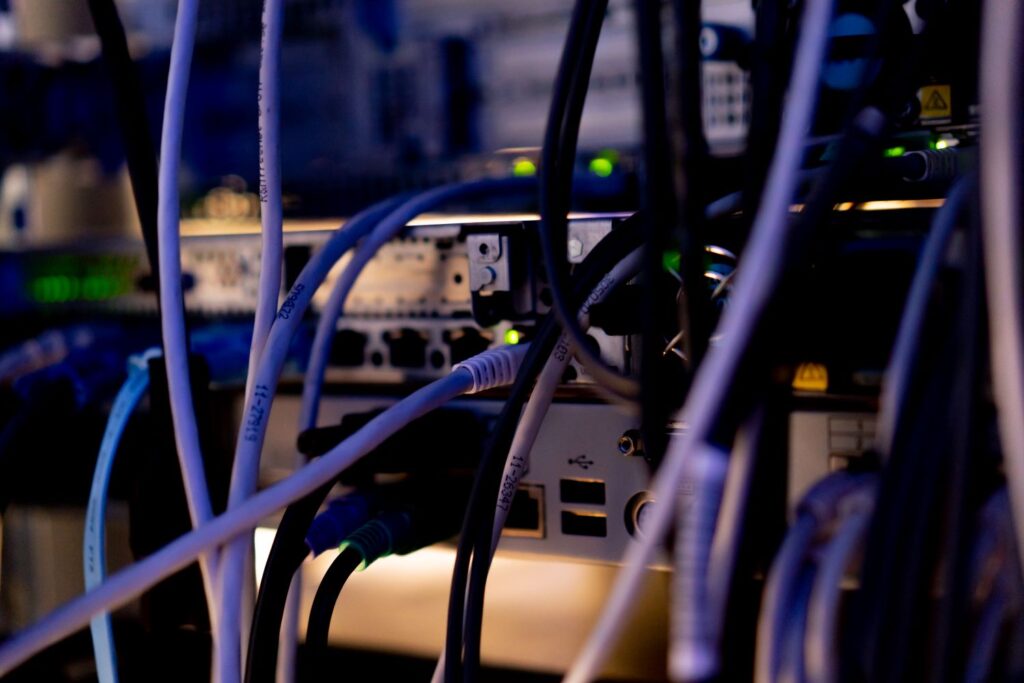
สายแลน (Ethernet) — เชื่อมต่อเครือข่ายภายในและอินเทอร์เน็ต
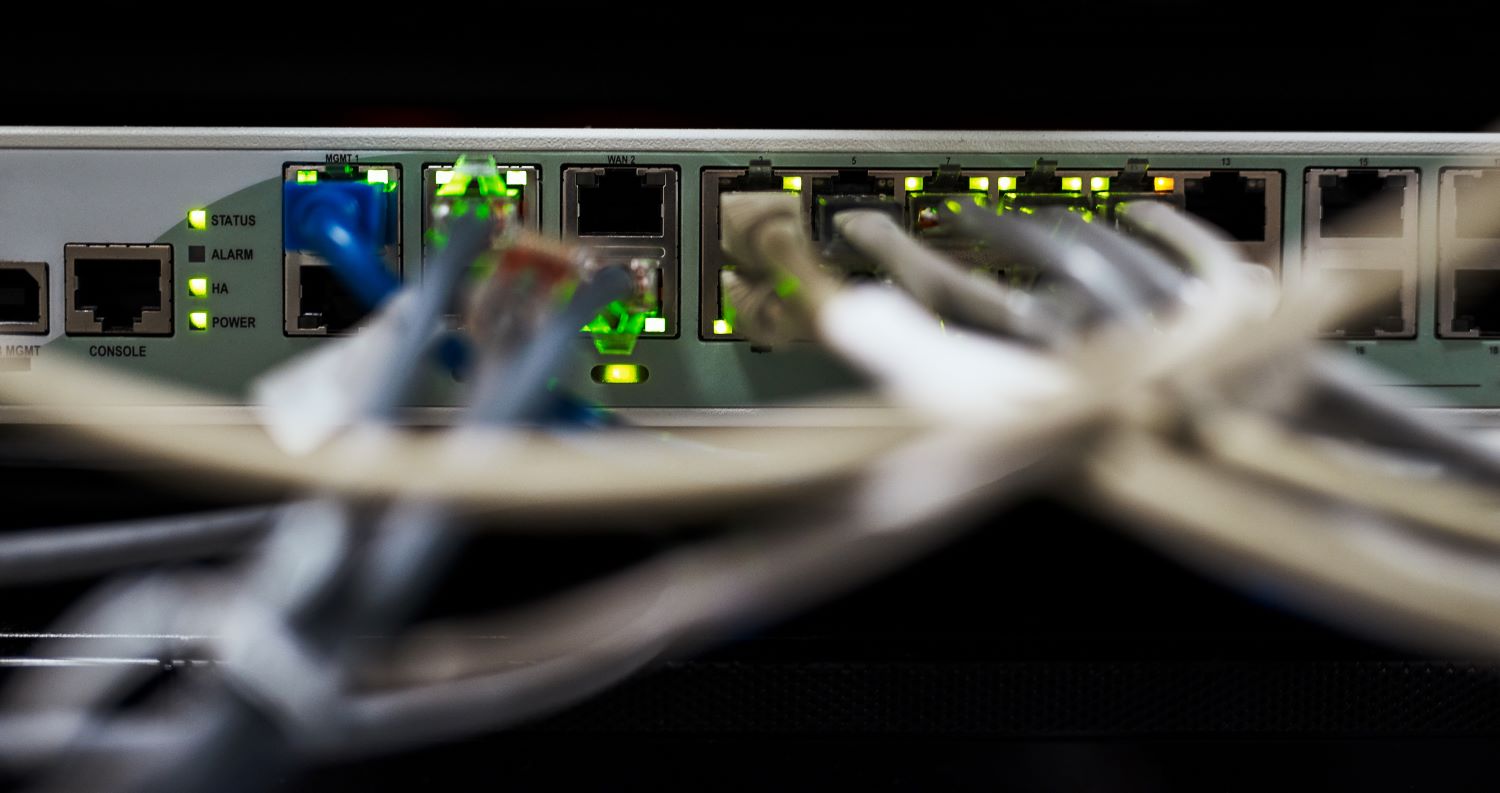
สายแลนเป็นเส้นเลือดหลักของเครือข่ายภายในบ้านและสำนักงาน โดยสายประเภท Cat5e, Cat6, Cat6a และ Cat7 มีความสามารถในการรับส่งข้อมูลที่ต่างกันตามมาตรฐานและวัสดุที่ใช้ผลิต
Cat5e เพียงพอสำหรับการใช้งานทั่วไปที่ความเร็วสูงสุดถึง 1 Gbps ขณะที่ Cat6 และ Cat6a รองรับความเร็วที่สูงขึ้นและระยะทางที่ดีกว่าในสภาพแวดล้อมที่มีสัญญาณรบกวน
การเลือกความยาวและการเดินสายให้เหมาะสมสำคัญต่อประสิทธิภาพ เช่น การหลีกเลี่ยงไฟฟ้าสถิตย์หรือสายไฟ AC ที่วิ่งคู่กัน
สายแลนแบบ STP/FTP ให้การป้องกันสัญญาณรบกวนที่ดีกว่าแบบ UTP ในพื้นที่ที่มีสัญญาณรบกวนสูง เช่น โรงงานหรือห้องเซิร์ฟเวอร์
สรุปคือ หากต้องการความเสถียรและความเร็วในการเชื่อมต่อเครือข่าย ให้พิจารณามาตรฐานและการติดตั้งที่เหมาะสมกับสภาพแวดล้อม
สาย HDMI และ DisplayPort — ส่งสัญญาณภาพและเสียงความคมชัดสูง
เมื่อคุณต้องการเชื่อมต่อจอภาพ ทีวี หรือโปรเจกเตอร์ สาย HDMI และ DisplayPort เป็นตัวเลือกหลักที่รองรับทั้งภาพและเสียงในสายเดียว
HDMI เหมาะกับทีวีและอุปกรณ์บันเทิง รองรับความละเอียด 4K/8K และฟีเจอร์เช่น ARC/CEC ขณะที่ DisplayPort มักถูกใช้กับจอคอมพิวเตอร์เพื่อรองรับรีเฟรชเรทสูงและการต่อจอหลายจอแบบ Daisy Chain
เวอร์ชันของสายมีผลต่อความสามารถ เช่น HDMI 2.1 ให้แบนด์วิดท์สูงขึ้นสำหรับเกมมิ่งหรือคอนเทนต์ความละเอียดสูง ส่วนสายเก่าอาจจำกัดเฟรมเรทหรือความละเอียด
ควรเลือกสายที่มีมาตรฐานรองรับอุปกรณ์ของคุณและตรวจสอบความยาวให้ไม่เกินค่าที่แนะนำเพื่อหลีกเลี่ยงการสูญเสียสัญญาณ
นอกจากนี้ สายแปลงระหว่าง HDMI กับ DisplayPort หรือ DVI ก็มีประโยชน์เมื่อต้องใช้อุปกรณ์ผสมยี่ห้อ
สาย USB และ USB-C — การส่งข้อมูล พร้อมจ่ายไฟและโหมดพิเศษ
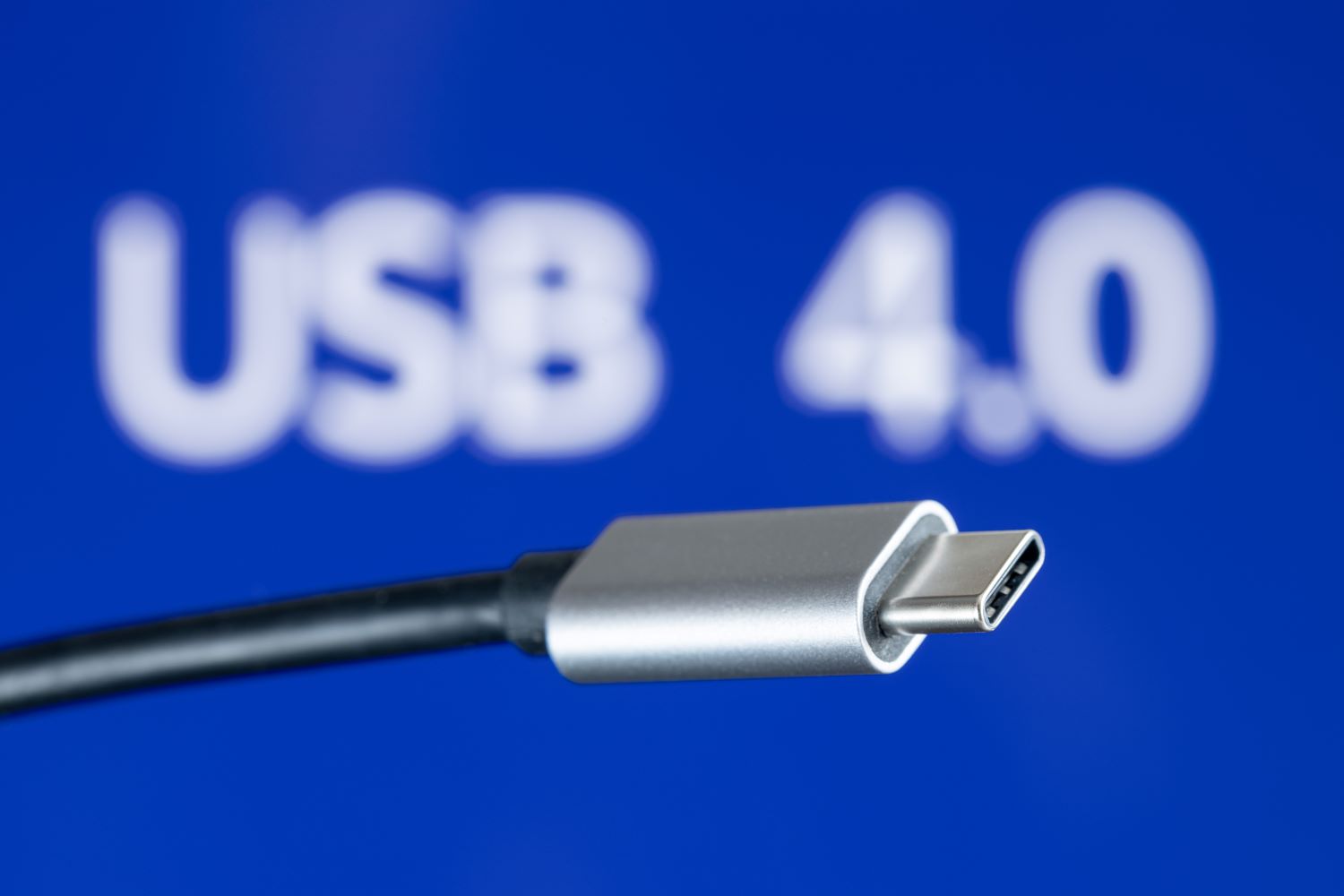
สาย USB มีบทบาทหลากหลายตั้งแต่ต่อเมาส์ คีย์บอร์ด ไปจนถึงฮาร์ดไดรฟ์ภายนอกและการชาร์จอุปกรณ์ โดยมาตรฐาน USB 2.0, 3.0, 3.1 และ 3.2 ให้ความเร็วที่ต่างกัน
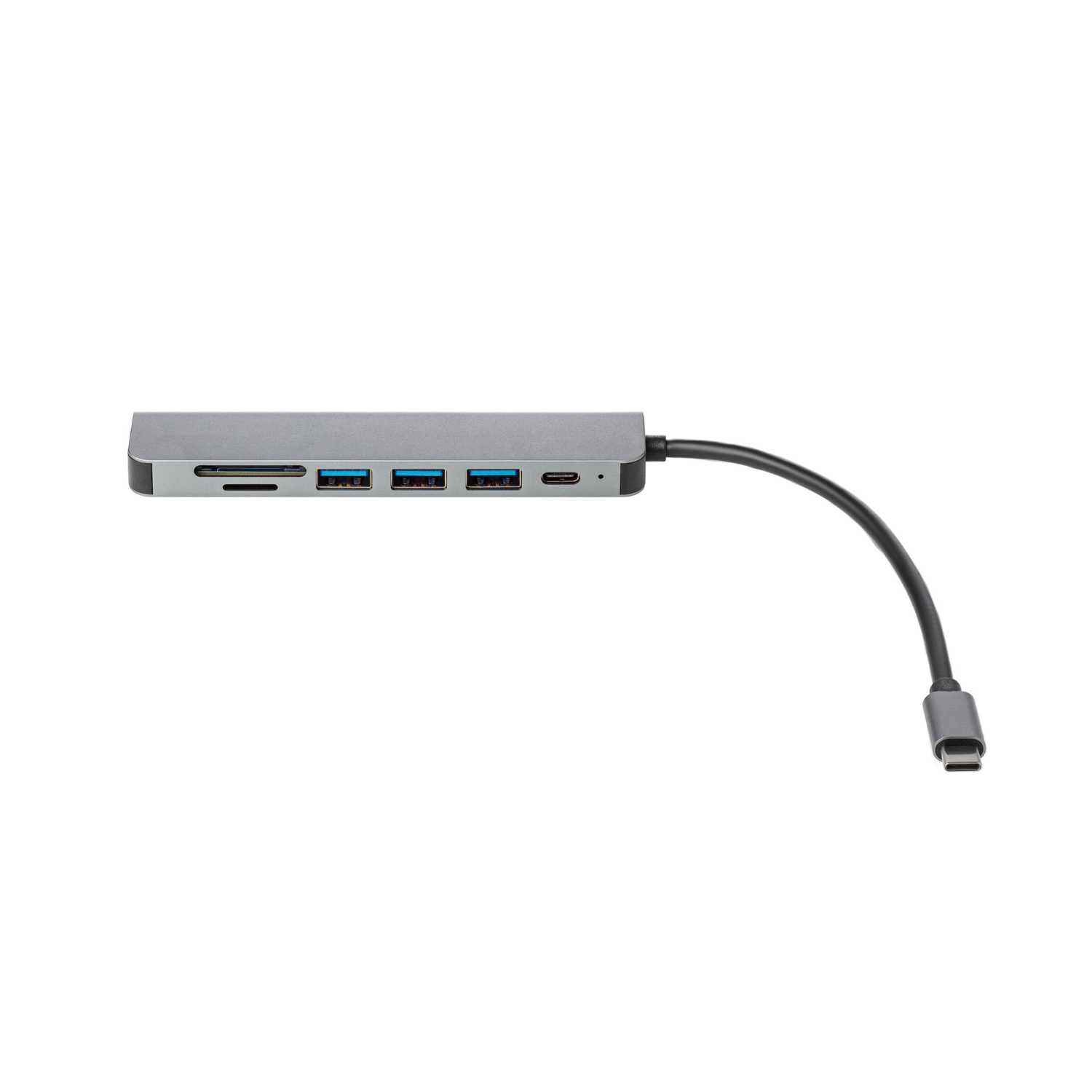
USB-C นับเป็นก้าวสำคัญเพราะรองรับการส่งข้อมูล พลังงาน และหน้าจอด้วยโหมด Alternate เช่น DisplayPort over USB-C และยังรองรับมาตรฐาน Power Delivery ที่จ่ายไฟระดับสูงให้โน้ตบุ๊ก
การเลือกสายควรพิจารณาความเร็ว (เช่น USB 3.1 Gen2), ความสามารถในการจ่ายไฟ และคุณภาพของชิ้นส่วนภายในเพื่อป้องกันปัญหาเช่นการชาร์จช้า หรือความร้อนสูง
สำหรับอุปกรณ์สำคัญ ควรใช้สายที่มีการรับรองเพื่อความปลอดภัยและลดความเสี่ยงต่อการเสียหายของฮาร์ดแวร์
การเข้าใจว่า USB มีหลายหัวและมาตรฐาน จะช่วยให้ใช้งานได้เต็มประสิทธิภาพและลดความสับสนเมื่อต้องซื้อสายใหม่
สายภายในเครื่องและสายไฟอะแดปเตอร์ — จ่ายไฟและเชื่อมต่อฮาร์ดแวร์ภายใน
ในคอมพิวเตอร์เดสก์ท็อปและเซิร์ฟเวอร์ มีสายภายในสำคัญอย่างสาย SATA สำหรับฮาร์ดดิสก์หรือ SSD, สายไฟ Molex และสายไฟ PCIe ที่จ่ายไฟให้การ์ดจอ
สาย SATA แบ่งเป็นข้อมูลและพาวเวอร์ ซึ่งต้องต่อให้ถูกตำแหน่งเพื่อให้ดิสก์ทำงาน ส่วนสาย PCIe 6/8 พินให้พลังงานที่จำเป็นกับการ์ดจอระดับสูง
อะแดปเตอร์และอะแดปเตอร์แปลงไฟภายนอก เช่น อะแดปเตอร์โน้ตบุ๊ก มีค่ากำลังและแรงดันที่ต้องตรงตามสเปค มิฉะนั้นอาจทำให้อุปกรณ์ทำงานผิดปกติหรือเสียหาย
การจัดสายให้เรียบร้อยไม่เพียงช่วยการระบายความร้อน ยังลดการสึกหรอและป้องกันการรบกวนของสายไฟ
สำหรับผู้ประกอบหรืออัปเกรดเครื่อง ควรเลือกสายคุณภาพและใส่ใจเรื่องการลงกราวด์และความปลอดภัยไฟฟ้า
สรุป — เลือกสายให้ถูก ประหยัดเวลาและปกป้องอุปกรณ์
การรู้จักประเภทและหน้าที่ของสายเคเบิลช่วยให้การเลือกซื้อและติดตั้งเป็นเรื่องง่ายขึ้น ทั้งในแง่ประสิทธิภาพและความปลอดภัยของอุปกรณ์
สายแลนเลือกตามมาตรฐานความเร็วและสภาพแวดล้อม ส่วนสายวิดีโอเช่น HDMI/DisplayPort เลือกตามความละเอียดและรีเฟรชเรทที่ต้องการ
สาย USB-C และ Power Delivery เปลี่ยนวิธีการจ่ายไฟและเชื่อมต่อ ทำให้ต้องใส่ใจทั้งสเปคการจ่ายพลังงานและความเร็วข้อมูล
สายภายในและอะแดปเตอร์ต้องตรงสเปคเพื่อป้องกันความเสียหาย และการจัดสายที่ดีช่วยยืดอายุอุปกรณ์และเพิ่มการระบายความร้อน
สุดท้าย การลงทุนกับสายคุณภาพและการตรวจสอบมาตรฐานก่อนใช้งานจะให้ผลคุ้มค่าในระยะยาว ทั้งความเสถียรของระบบและความปลอดภัยต่อฮาร์ดแวร์ของคุณ